关键字:win10怎么修改系统提示音 Win10怎么关闭系统提示音
|
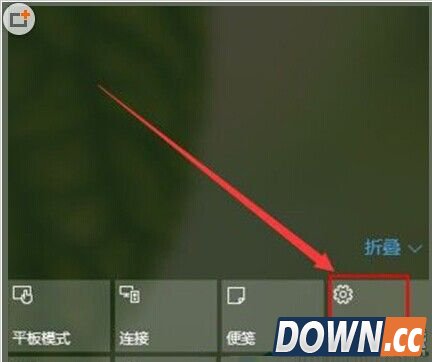
Win10系统怎么修改默认提示音?使用win10系统的用户知道,Win10系统的默认提示音都是一样的,听的时间久了就会觉得腻。其实你可以更换Win10系统的提示音,Win10系统下就有两种提示音供你选择,下面小编就给大家带来Win10修改默认提示音的方法,一起来看看吧。 操作步骤如下: 1、点击任务栏右下角的通知图标;
2、在弹出的界面中选择“所有设置”;
3、在设置界面点击“时间和语言”;
4、在窗口左侧点击“语音”选项;
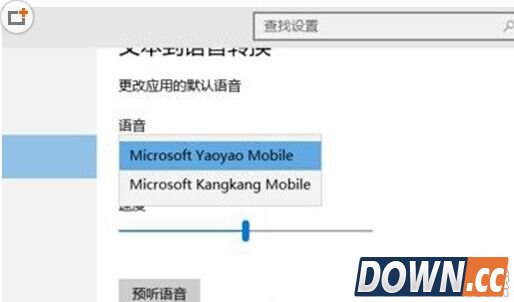
5.、在语音下的下拉菜单中选择其他的选项,然后点击“预听语音”,喜欢哪个声音点击保存即可。
改提示音之前你可以先预听语音,如果觉得合适再修改也不迟。 |



推荐新闻


小编推荐软件专题
推荐内容
- 魔兽世界怀旧服黑曜石之刃怎么获得 黑曜石之刃获取方法(2022-02-17 16:45:12)
- 梦幻模拟战洛维奈尔大帝装备怎么搭配 洛维奈尔大帝装备搭配推荐(2021-11-05 15:27:34)
- dnf为什么不显示战斗力 不显示战斗力解决办法介绍(2021-09-29 11:17:28)
- 余烬风暴如何获取银币 获取银币方法介绍(2021-09-23 14:16:53)
- 阴阳师如何获得徽竹韵 获得徽竹韵的方法介绍(2021-09-03 09:24:55)
- 白夜极光如何修改语言 语言系统日语更改方法(2021-06-23 10:15:45)
- 光遇灯泡斗篷有两个吗 灯泡斗篷兑换图(2021-03-10 08:03:17)
- 天刀手游子非鱼奇遇触发条件 天刀子非鱼奇遇怎么触发(2020-02-25 18:36:59)
- 冒险岛2房屋系统怎么使用 房屋系统有趣的使用技巧(2017-11-08 22:13:50)
- 王者荣耀中英雄后羿是什么职业 王者荣耀夫子的试炼答案(2017-11-08 11:45:33)
相关内容
热点内容


