关键字:win10文件夹怎么解锁 win10系统有锁的文件夹解锁教程
|
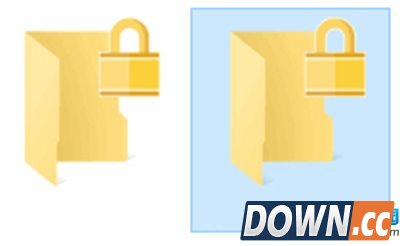
最近,一位win10系统用户跟小编发来了一张文件夹上着黄色锁的照片,根据用户描述,一些文件上都有这个锁的图标,而且这一些文件都被加密了。该用户询问小编:这一些有锁的文件夹该怎么处理?该怎么解锁呢?下面,就一起来看看今天的win10系统时间教程吧!
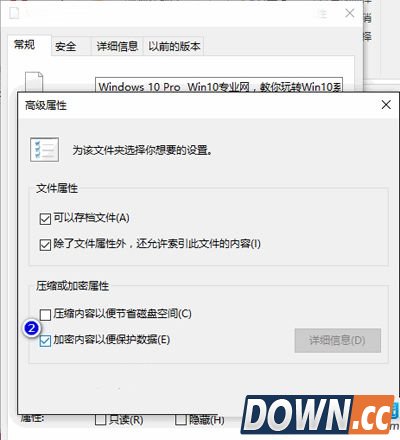
1、只需右键点击这些文件夹,选择“属性”,然后在打开的属性窗口的“常规”选项卡中点击“高级”按钮打开“高级属性”窗口。
2、即可看到“加密内容以保护数据”选项是处于勾选状态的。取消勾选“加密内容以保护数据”即可。 Win10的文件夹属性中可以直接加密文件夹来保护数据,如果勾选了这个选项,就会在文件夹上显示一个锁的图标,取消勾选就可以清除这个图标了。 如果大家想了解更多关于软件最新资讯,请持续关注本站,本站小编将在第一时间为大家带来最好看、最有趣、最新鲜的软件资讯。更多精彩内容,尽在酷易软件园。 |
推荐新闻


小编推荐软件专题
推荐内容
- csgo激流大行动多少钱 2021通行证的价格和奖励全部分享(2021-09-23 11:50:19)
- 天刀手游神威PVP连招推荐 天刀手游神威论剑怎么连招(2020-10-18 11:48:57)
- 鸿图之下皇家队怎么玩 鸿图之下皇家队玩法搭配详解(2020-10-12 14:49:44)
- 万国觉醒武将怎么升级快 万国觉醒武将升级经验获取途径(2020-06-17 11:31:14)
- 迷你世界简易抽奖机制作方法 简易抽奖机怎么做(2018-01-08 15:22:16)
- LOL火男重做归来制霸中路 新被动清兵竟能回蓝(2017-10-18 22:13:30)
- 迷你世界捕鱼网合成表详情 捕鱼网怎么制作(2017-08-23 17:38:08)
- 航海王强者之路万能宝物转换攻略(2017-06-10 19:45:28)
- 死亡爱丽丝小红帽解析(2017-06-10 18:27:33)
- 冒险岛2阴影世界的宝藏扭曲的空间裂缝详细解读(2017-06-05 11:02:31)
相关内容
热点内容


