Win10预览版10240找不到Realtek怎么办 Win10预览版10240Realtek管理器消失找回
关键字:Win10预览版10240找不到Realtek怎么办 Win10预览版10240Realtek管理器消失找回
|
Win10预览版10240中Realtek高清晰音频管理器怎么恢复?Win10预览版10240中打开控制面板找不到Realtek高清晰音频管理器,该怎么解决这个问题呢?下面分享详细的解决方法。 1、下载驱动精灵软件。 2、我们点击:立即安装;
3、在打开的驱动精灵软件安装窗口,确定程序安装路径后,点击:一键安装;
4、正在安装驱动精灵,稍候;
5、安装非常迅速,已经安装完成,我们开始更新电脑的驱动程序,控制面板里没有Realtek高清晰音频管理器,主要声卡驱动需要更新。我们点击:立即检测;
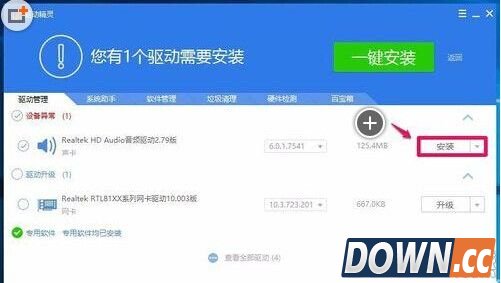
6、在打开的驱动程序安装窗口,点击Realtek HD Audio音频驱动的“安装”;
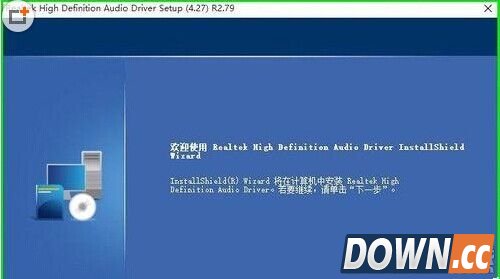
7、在打开的安装驱动窗口,我们点击:下一步;
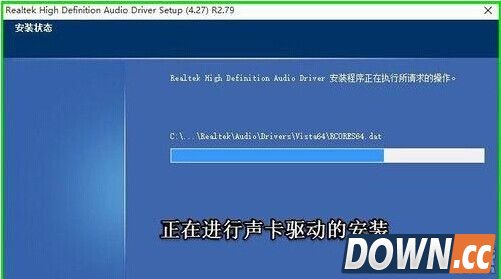
8、正在进行声卡驱动程序的安装,稍候;
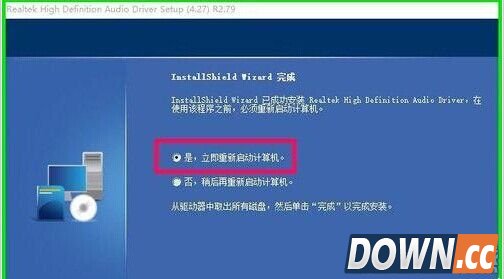
9、已成功安装系统的声卡驱动程序,安装程序要求重新启动电脑,我们点击完成,重新启动电脑;
10、重新启动电脑以后进入系统桌面,点击打开控制面板,可见控制面板中已经显示Realtek高清晰音频管理器的项目,左键双击Realtek高清晰音频管理器;
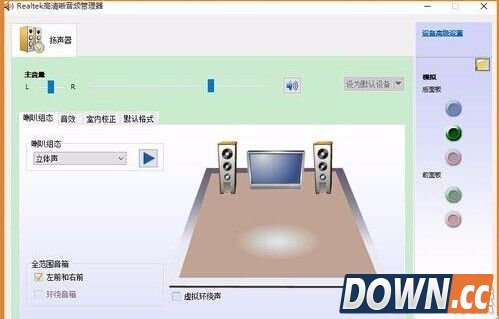
11、我们左键双击Realtek高清晰音频管理器项,能打开Realtek高清晰音频管理器的窗口。
Windows10 10240版系统已经恢复了Realtek高清晰音频管理器,上述方法供出现这个问题的朋友们参考。 |





推荐新闻


小编推荐软件专题
推荐内容
- 华为手机怎么给苹果手机充电 开启无线充电功能方法介绍(2022-03-03 13:51:32)
- 妄想山海通神木怎么得 通神木获得方法介绍(2022-02-22 17:20:16)
- 第五人格哪个监管者最强 监管者强度排行分享(2022-01-27 17:05:30)
- 深空之眼真红刻印及阵容搭配什么好 详细的搭配阵容(2021-09-20 12:38:30)
- 王牌竞速涡轮连发是什么 涡轮连发效果解析分享(2021-09-02 15:13:05)
- 战双帕弥什烬燃共鸣怎么带 战双帕弥什烬燃共鸣推荐(2020-06-29 17:38:35)
- 战舰少女R极地奏鸣曲EX-4阵容 舰R极地奏鸣曲EX-4极地曙光打法(2020-01-19 14:46:45)
- 倩女幽魂手游新职业影灵介绍 倩女幽魂影灵强度怎么样(2019-12-26 15:28:33)
- 奇迹暖暖深夜古堡的化装舞会怎么搭配 舞会搭配攻略(2017-10-20 17:37:54)
- 王者荣耀减cd有什么用(2017-10-12 22:13:52)
相关内容
热点内容


