关键字:win10硬盘整理方法 win10怎么整理硬盘内容
|
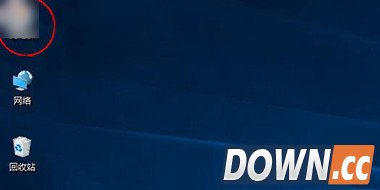
win10怎么整理硬盘内容?win10硬盘内存占用量过大的肯定都想清理下磁盘不必要的垃圾吧,具体怎么清理磁盘可以来看下文方法 1、首先进入Win10桌面系统,在其页面点击【次电脑】
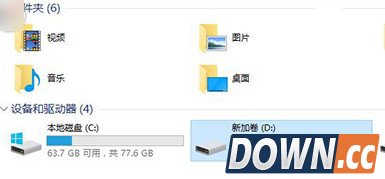
2、然后找到硬盘盘符,比如D盘,点击一下
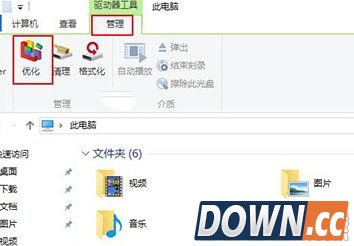
3、接下来点击上面菜单栏中的【管理】,再点击【优化】
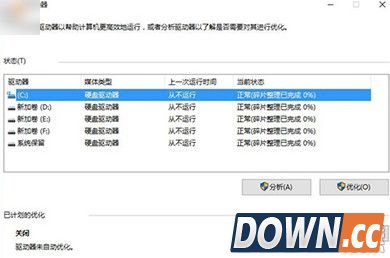
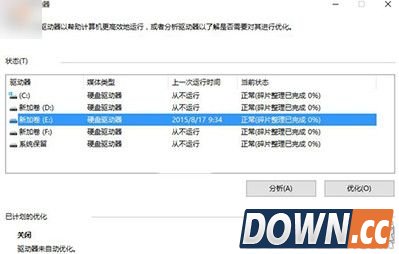
4、随后会进入到优化驱动器的对话框,这就是win10磁盘碎片整理工具位置所在。选择一个磁盘,比如D盘,点击【优化】
5、最后系统就会对D盘进行磁盘碎片情况分析,并进行磁盘碎片整理D
|
推荐新闻


小编推荐软件专题
推荐内容
- 抖音直播标题入口如何更改 更改直播标题方法介绍(2022-04-02 10:46:00)
- 美团外卖号码保护怎么关闭 号码保护取消方法介绍(2022-04-01 10:31:52)
- 微信上附近的人怎么加为好友 添加附近人为好友步骤一览(2022-03-31 11:18:12)
- 战龙无双平民零氪阵容怎么玩 无双平民零氪阵容要怎么培养(2022-03-25 14:43:13)
- 江南百景图扬州府掉落物品怎么获得 扬州府掉落物品获取方法(2022-02-05 17:22:23)
- 快手守卫压岁钱活动如何玩 守卫压岁钱玩法攻略分享(2022-01-24 17:13:18)
- 神都夜行录水系夜叉和朏朏哪个好 夜叉和朏朏练哪个(2019-12-05 17:36:02)
- 如何对Excel中带单位的数据进行求和 四种方法(2019-08-19 17:54:14)
- 工匠物语武器合成表(2017-09-05 17:38:06)
- 封神召唤师强势SR实力点评 什么SR英雄好(2017-06-16 11:55:56)
相关内容
热点内容


