关键字:win10怎么修改默认提示音 win10系统默认提示音修改方法
|
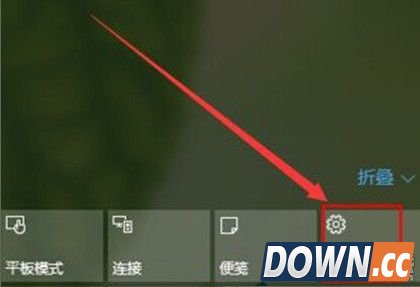
win10怎么修改默认提示音?win10系统默认的提示音听久了觉得很腻,想要自定义设置默认提示音的可以来看下文教程了解吧。 win10默认提示音怎么修改 1、点击任务栏右下角的通知图标 2、在弹出的界面中选择“所有设置”
3、在设置界面点击“时间和语言”
4、在窗口左侧点击“语音”选项
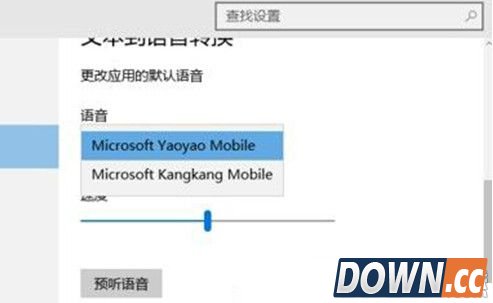
5、在语音下的下拉菜单中选择其他的选项,然后点击“预听语音”,喜欢哪个声音点击保存即可
|


推荐新闻


小编推荐软件专题
推荐内容
- 逆战智勇大闯关答案是什么 智勇大闯关正确答案分享(2022-03-22 16:42:10)
- 艾尔登法环白王剑怎么得 白王剑获得方法介绍(2022-03-10 10:23:24)
- 烟雨江湖大年初七任务怎么做 大年初七任务完成方法(2022-02-07 17:40:59)
- 剑侠世界3集字成锦怎么玩 集字成锦玩法详解(2021-12-30 14:04:06)
- 问道手游探案青竹客栈怎么玩 青竹客栈探案玩法流程介绍(2021-12-02 11:08:33)
- 阴阳师如何使用五周年邀请码 2021庆典邀请码使用方法(2021-09-23 11:23:25)
- 华为鸿蒙系统升级时间表 HarmonyOS2适用于哪些手机型号(2021-06-10 09:17:03)
- 云顶之弈10.14暗刺阵容站位推荐 10.14暗刺怎么玩(2020-07-16 14:31:23)
- 王者荣耀主播张大仙疑似转战LOL手游 已从王者荣耀主播中移除(2019-10-18 11:17:54)
- 炉石传说BUFF快攻德 炉石传说德鲁伊卡组推荐(2018-01-12 17:56:35)
相关内容
热点内容


