关键字:yy浏览器怎么屏蔽广告 yy浏览器广告屏蔽教程
|
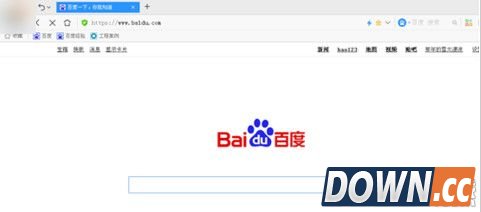
yy浏览器怎么屏蔽广告?使用yy浏览器的用户还不会设置屏蔽浏览器广告的,可以来看下文教程了解yy浏览器屏蔽广告设置方法。 1、打开yy浏览器
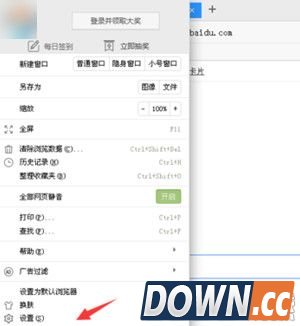
2、进入到YY浏览器主页后,点击主页左上角的YY标志头像图标
3、点击YY标志头像后,在点击后出现的下方选项列表中选择“设置”
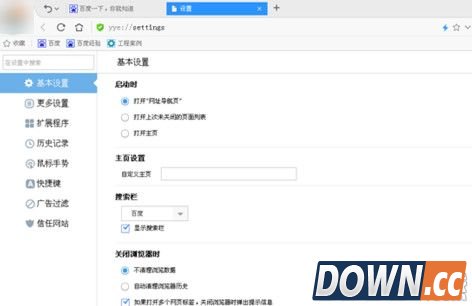
4、然后进入到YY浏览器的设置中心管理页面
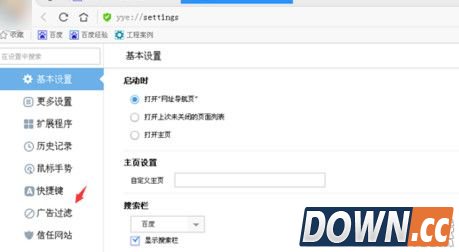
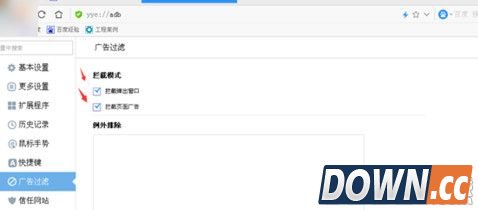
5、在YY浏览器设置中心,点击左侧选项中的“广告过滤”选项
6、点击进入广告过滤设置选项,在它选项右侧选项找到且勾选“拦截弹出窗口、拦截页面广告”两个选项
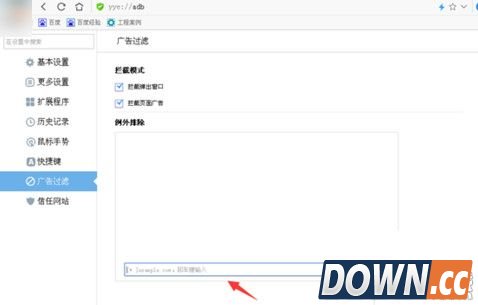
7、如果怕误拦截广告,还可以在下方的“例外排除”选项框中添加网站网址,输入网址后按回车键即可添加进去
|

推荐新闻


小编推荐软件专题
推荐内容
- 未知升变要怎么配宝石 宝石搭配教程(2022-04-10 18:43:04)
- 快手怎样通过id号找回账号 通过id号找回账号步骤分享(2022-03-22 15:50:05)
- 文明与征服凯撒大帝阵容怎么搭配 凯撒大帝阵容搭配推荐(2022-01-29 16:50:45)
- 零号任务隐身盾牌怎么使用 隐身盾牌使用技巧分享(2022-01-12 10:49:28)
- 英雄联盟手游关羽皮肤价格是多少 lol手游关羽皮肤预定折扣价格介绍(2021-12-05 14:15:35)
- 孙美琪疑案周静儿童小钢琴在哪里 周静儿童小钢琴具体位置(2021-09-23 11:36:00)
- 三国志战略版主动战法是什么 三国志战略版主动战法一览(2019-10-10 13:49:56)
- 弓箭传说装备怎么刷 弓箭传说刷装备技巧(2019-10-09 14:09:52)
- 绝地求生刺激战场礼花有什么用 做任务吃鸡都靠它(2018-12-27 18:19:00)
- 天天酷跑金角大王爆高分操作小技巧你会吗(2017-11-14 12:01:16)
相关内容
热点内容


