关键字:win10怎么关闭superfetch服务自启 win10禁用superfetch
|
win10系统的superfetch服务默认是自启动的,但是superfetch服务只是对于机械硬盘有作用,对于固态硬盘完全没作用,那么该怎么禁止这个多余的程序呢?
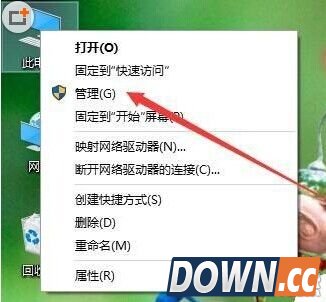
1、在Windows10桌面,右键点击“我的电脑”图标,然后在弹出的菜单中选择“管理”菜单项
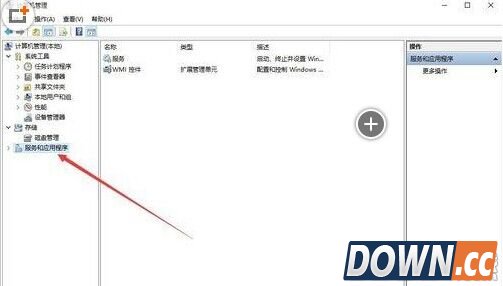
2、在打开的计算机管理窗口中,点击左侧的服务和应用程序一项
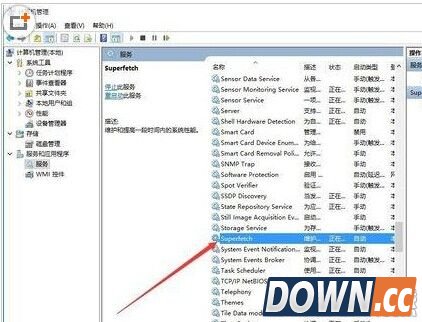
3、然后依次点击服务菜单项,在右侧打开的服务列表中,找到superfetch一项
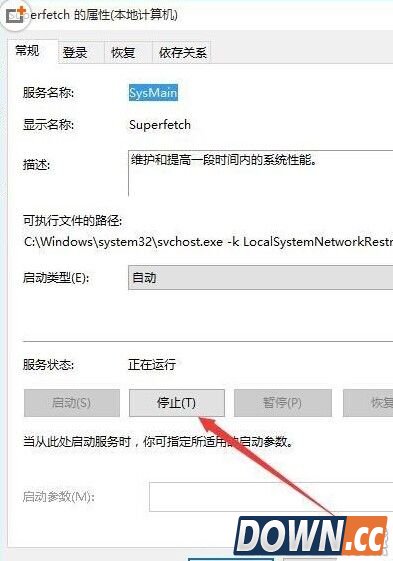
4、双击superfetch服务,打开superfetch的属性窗口,点击“停止”按钮,这样就关闭superfetch服务了
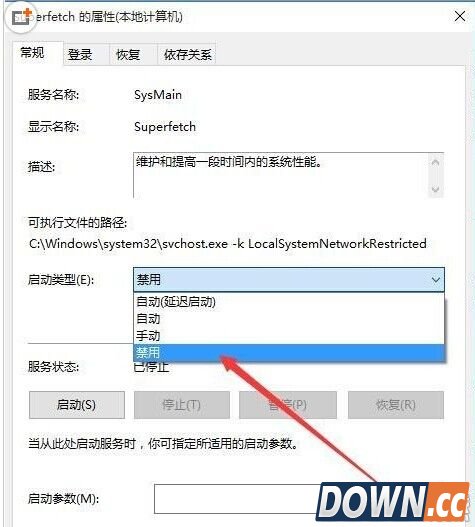
5、为防止下次开机的时候,superfetch服务自动启动,点击“启动类型”下拉菜单,然后在弹出的菜单中选择“禁用”菜单项
“win10怎么禁用/关闭superfetch服务”就介绍到这里,更多win10相关教程,请关注酷易软件园。 |
推荐新闻


小编推荐软件专题
推荐内容
- postman怎么传数组 传数组详细步骤介绍(2022-03-28 14:23:16)
- 原神自由的指引需要哪些角色 自由的指引所需角色介绍(2022-03-22 14:57:57)
- 微博离线缓存视频怎么保存到本地相册 视频保存到本地相册操作方法(2022-03-14 15:28:28)
- VEGAS PRO视频透明度怎么调低 设置视频不透明度比例方法(2022-03-13 10:32:23)
- 梦幻西游蜃境怎么打 蜃境助战选择推荐(2022-03-02 17:28:07)
- 2022神仙道什么职业好 开局职业优具体选择方法(2022-01-26 16:07:20)
- 文明与征服叛军不见了怎么回事 叛军位置分享(2022-01-06 16:00:48)
- gif如何压缩体积大小教程 gif怎么压缩帧数(2020-05-08 18:47:39)
- 绝地求生刺激战场如何听声辨位 这几个细节千万要注意(2019-01-09 18:13:59)
- win7系统如何清空剪切板 win7系统清空剪切板操作步骤(2017-10-14 09:00:14)
相关内容
热点内容


