关键字:怎么取消360默认浏览器设置 360怎么取消网页检测默认浏览器提示
|
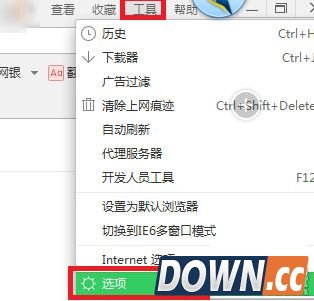
360浏览器启动时就会检测是否默认浏览器,一次两次还好,每次都提示有些烦啊,那么360怎么取消打开网页检测是否默认浏览器呢?每次打开360浏览器都遇到网页检测提示不是默认浏览器觉得很麻烦的,可以来看下文教程更改方法。 1、打开360浏览器。工具,Internet选项
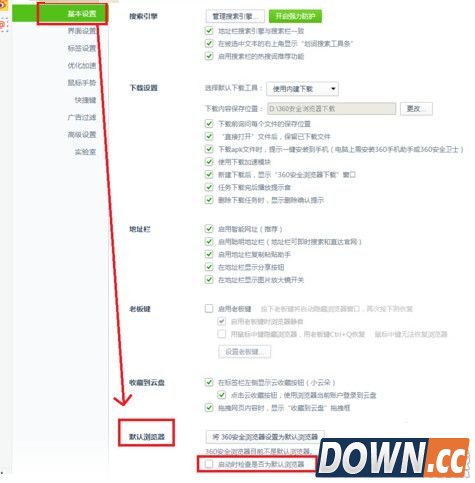
2、进入Internet选项,基本设置里,拉到最底端有一个默认浏览器设置,取消掉启动时检查是否默认浏览器
3、这样的话,360浏览器的时侯,就不会弹出检测信息了。但如果电脑安装了其它能控制IE的相关软件,可能还会提示设置默认浏览器的情况
|

推荐新闻


小编推荐软件专题
推荐内容
- 抖音如何拍同款特效 拍同款特效方法介绍(2022-04-09 09:47:22)
- macbookair在哪开启分屏模式 分屏模式设置方法介绍(2022-03-27 10:19:35)
- 上古有灵妖共工阵容怎么搭配 共工阵容搭配推荐(2022-03-10 16:25:41)
- 微信来电铃声怎么选择本地音乐 来电铃声自定义设置方法(2022-01-29 08:51:54)
- MIUI13无字模式在什么地方 无字模式具体位置介绍(2022-01-17 16:03:47)
- 幻塔克劳迪娅怎么样 克劳迪娅强度分析(2021-12-28 17:30:36)
- 哈利波特魔法觉醒传说卡排名 传说卡排行榜(2021-09-15 09:19:49)
- 战双帕弥什据点5-2配置推荐 战双据点5-2打法(2020-01-08 14:33:20)
- 王牌战士机犬乱斗1V4模式玩法介绍 王牌战士机犬乱斗怎么玩(2019-11-15 16:16:59)
- EDIUS视频无法保存怎么回事 EDIUS视无法导出保存视频解决方法(2019-09-05 17:01:00)
相关内容
热点内容


