关键字:Easyrecovery怎么恢复删除文件 Easyrecovery恢复桌面永久删除文件教程
|
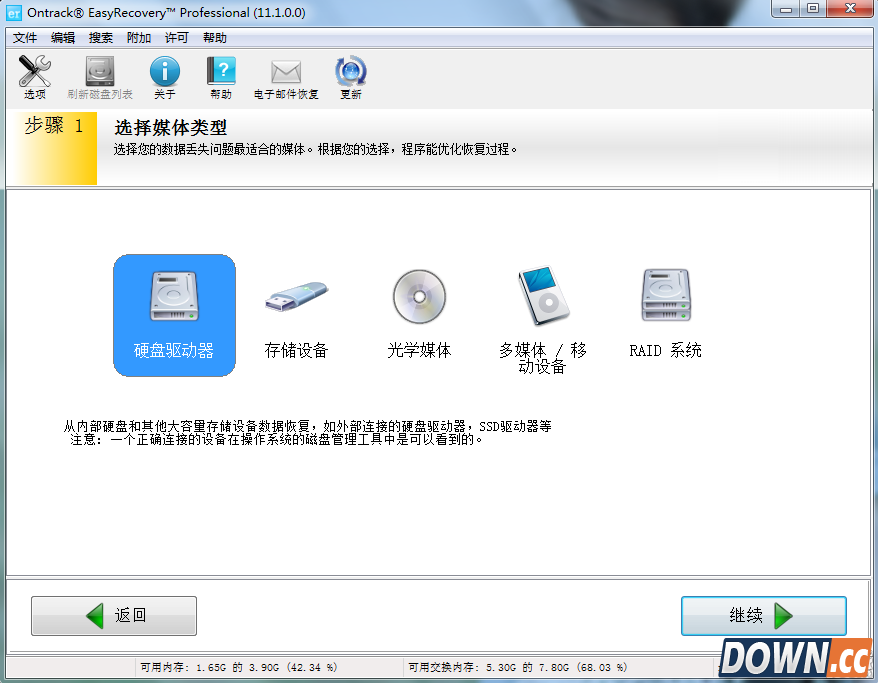
不小心把桌面的文件删了怎么办呢?有时候我们会使用shift+del的快捷键进行删除,这样的操作等于永久删除,如果突然删了文件以后才发现这东西有用该怎么办?桌面永久删除的文件怎么恢复呢?小编在这里给大家推荐easyrecovery数据恢复软件。下面是具体的操作教程,大家只要按照下面的步骤进行即可: 步骤1、选择媒体类型:硬盘驱动器
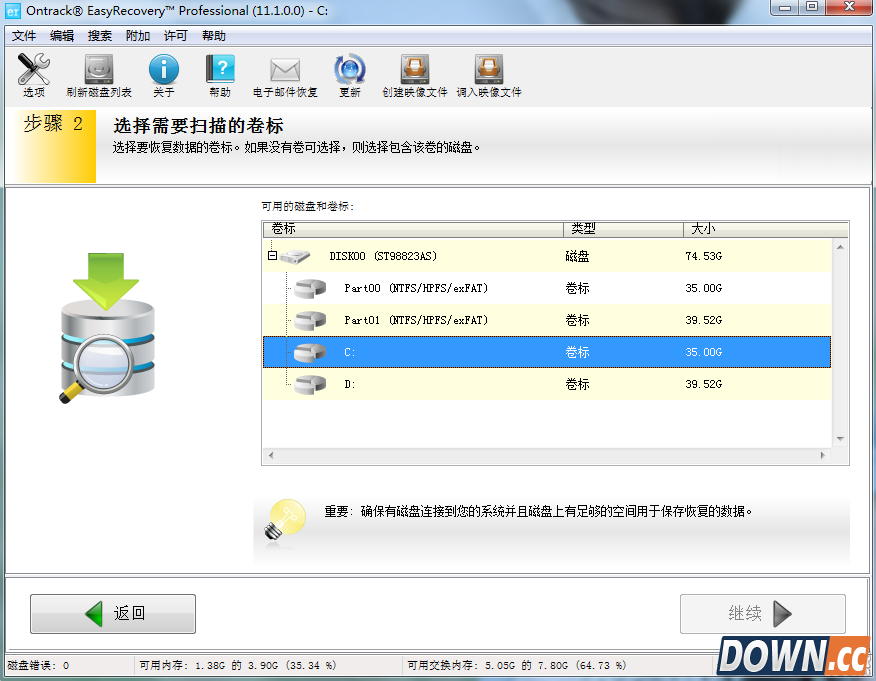
步骤2、选择需要扫描的卷标:C盘
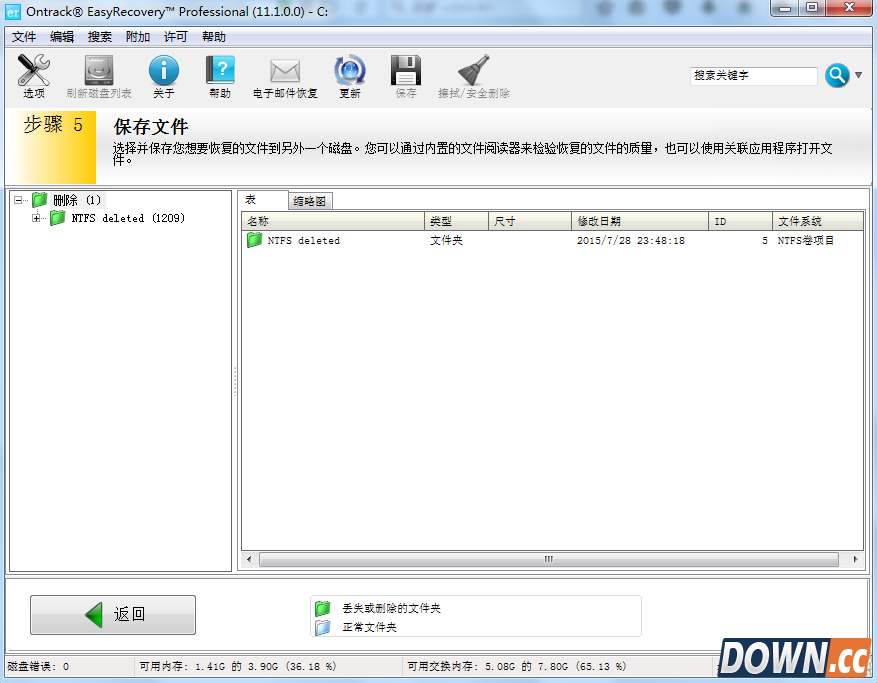
步骤3、选择恢复场景: 步骤4:检查您的选项: 步骤5:保存文件:
到这里,easyrecovery恢复桌面永久删除文件的教程就为您介绍到这里了,是不是很神奇呢,赶紧下载软件试试吧。 |
推荐新闻


小编推荐软件专题
推荐内容
- 微信艾特所有人的消息能不提示吗 不提示艾特所有人的消息方法(2022-03-30 11:02:21)
- 地下城堡3狂人的野火怎么获得 狂人的野火获取方法(2022-03-25 17:24:35)
- 云顶之弈s6.5阵容什么最强 s6.5最强阵容搭配(2022-02-08 15:36:31)
- 嘀嗒出行如何查看出行保障 查看出行保障的方法(2022-01-12 15:28:29)
- 阴阳师水性好的式神有哪些 水性好的式神介绍(2022-01-05 16:15:21)
- 天刀手游新手资源分配推荐 天刀手游萌新资源怎么分配好(2020-10-20 14:53:33)
- 一梦江湖怎么屏蔽沙尘暴天气 一梦江湖刮沙尘暴怎么处理(2020-06-22 17:55:13)
- 王者荣耀S18马超怎么出装 S18马超出装思路(2020-01-19 15:42:29)
- 和平精英海岛易成盒城区盘点(2019-10-01 12:43:10)
- 如何使用Cubase调整音频音色 Cubase转换音色方法介绍(2019-04-12 12:26:14)
相关内容
热点内容


