关键字:火狐浏览器自动刷新办法 火狐浏览器怎么自动刷新方法教程
|
现在,很多人都在使用火狐浏览器,不过有些用户最近向我们求助,如何让火狐浏览器打开的页面自动刷新,那么小编在整理了一些信息后,发现火狐有这么个插件,下面看小编为大家介绍。 1、右击页面看看有没有下图这个组件,如果有那么直接点击这个工具的下拉 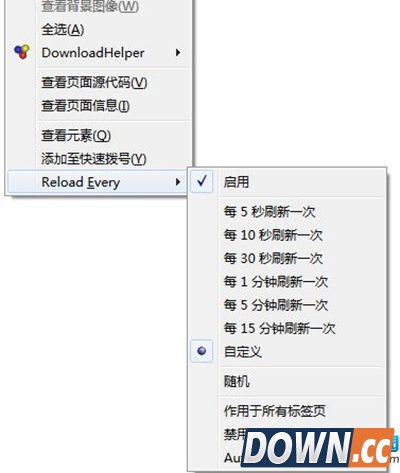 火狐浏览器页面自动刷新 2、设置点击自定义你想要的时间。 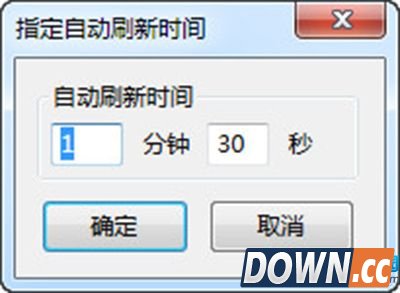 火狐浏览器页面自动刷新 3、如果大家的火狐浏览器没有这个组件,那么我们可以点击“菜单”==“添加组件” 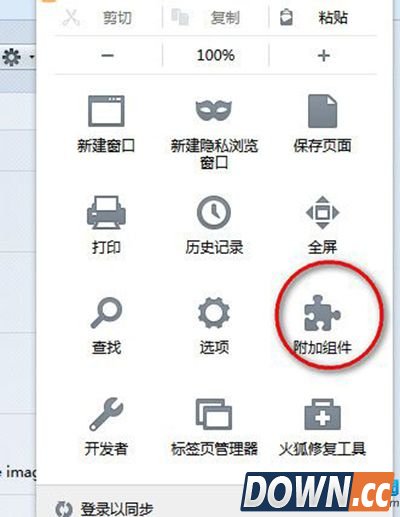 4、在搜所栏输入reloadevery,然后找到这个组件点击“安装”,再点击“立即重启”(此处重启只重启火狐浏览器)然后重复步骤1和步骤2. 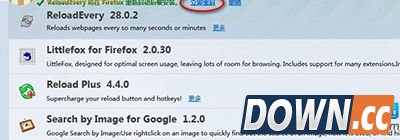 火狐浏览器页面自动刷新 通过以上步骤设置安装插件后,重启浏览器即可使用! 如果大家想了解更多关于软件最新资讯,请持续关注本站,本站小编将在第一时间为大家带来最好看、最有趣、最新鲜的软件资讯。更多精彩内容,尽在酷易软件园。 |
推荐新闻


小编推荐软件专题
推荐内容
- 惠普笔记本相机功能在哪 拍照教程步骤分享介绍(2022-03-27 11:40:37)
- ipadmini6如何进行分屏 启用多屏操作流程一览(2022-03-23 17:07:02)
- 淘宝网页版在哪里查看投诉情况 查询投诉进度教程介绍(2022-02-24 09:13:17)
- 王者荣耀纯白花嫁抽奖概率是多少 纯白花嫁抽奖概率分享(2022-02-10 17:37:36)
- 创造与魔法章鱼boss位置在哪里 章鱼boss位置分享(2021-09-17 11:22:26)
- 原神2.1版本活动是什么 2.1活动时间玩法介绍(2021-08-31 10:57:22)
- 原神雪山神像怎么打开 原神开启雪山神像步骤(2020-12-23 18:24:30)
- 三国志战略版偃旗息鼓战法强度分析 三国志战略版偃旗息鼓怎么用(2020-04-28 11:11:20)
- 吉安娜为什么叫吉婊 吉安娜究竟做了什么事被玩家唾弃(2018-12-25 18:44:00)
- 崩坏3最新强力阵容推荐(2017-11-05 01:40:51)
相关内容
热点内容


