关键字:QQ浏览器关闭广告插件办法 QQ浏览器怎么关闭广告屏蔽插件
|
QQ浏览器自带一个屏蔽广告的插件,不过貌似这个插件不算特别智能,在某些特殊情况下我们要浏览的内容也会被插件屏蔽,那么QQ浏览器怎么关闭广告屏蔽插件呢? 操作方法 1、如果你开启了广告过滤,那么在浏览器设置中的广告过滤选项是这样的。 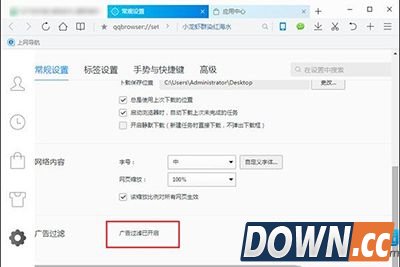 2、但是没有关闭的按钮,不要担心,这个广告过滤其实是个插件,在地址栏旁边找到这个红色的按钮就是这个Adblock Plus,这个就是广告过滤插件。 3、在上面右键点击【禁用】即可。 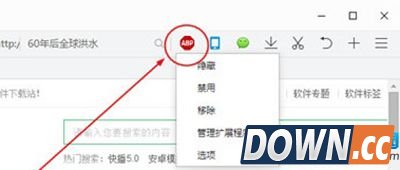 4、如果你想彻底删除,那就点击旁边的【+】进入腾讯浏览器的应用中心。在管理我的应用中找到Adblock Plus,点击旁边的垃圾桶删除即可。 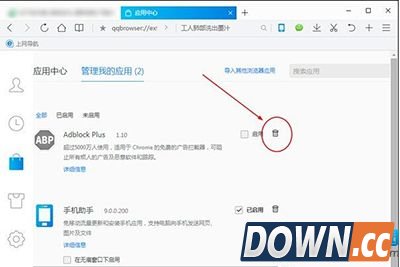 通过上述方法教程,用户就可以将QQ浏览器中的广告屏蔽插件临时关闭了,当我们需要的时候,可再通过上述方法开启即可 如果大家想了解更多关于软件最新资讯,请持续关注本站,本站小编将在第一时间为大家带来最好看、最有趣、最新鲜的软件资讯。更多精彩内容,尽在酷易软件园。 |
推荐新闻


小编推荐软件专题
推荐内容
- 王者荣耀十大女神限免什么时候开始 十大女神限免活动开启时间(2022-03-04 11:34:40)
- Word如何在正文前添加标题 正文前添加标题的步骤(2022-01-20 15:59:32)
- 哈利波特魔法觉醒拼图寻宝薯条争霸赛怎么玩 拼图寻宝薯条争霸赛线索与玩法介绍(2021-09-16 15:37:01)
- 金铲铲之战飓风卡萨丁选什么阵容好(2021-09-14 09:29:54)
- 王者荣耀百里守约专属装备怎么样 百里守约专属装备属性与技能介绍(2021-09-13 11:37:04)
- 我的世界惊变100天叶绿矿在什么地方 惊变100天叶绿矿获取位置一览(2021-08-26 17:21:37)
- 怪物猎人崛起鲸吞力士攻略 鲸吞力士任务流程一览(2021-04-19 01:21:07)
- 战双帕弥什阿普斯轨道第五区域怎么打 阿普斯轨道第五区域攻略(2020-03-21 11:15:57)
- 烟雨江湖南阳主线任务流程 烟雨江湖南阳主线任务怎么做(2019-11-18 16:29:59)
- 新西兰枪击案嫌犯竟受崇 Steam平台肃清玩家致敬行为(2019-03-17 15:39:39)
相关内容
热点内容


