|
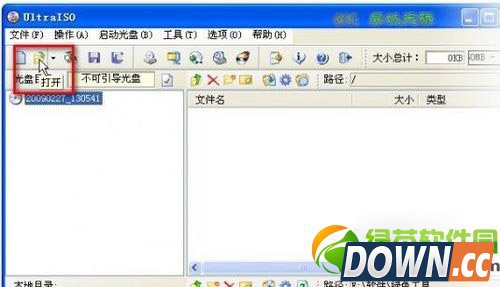
下文演示的是pe系统安装win7步骤图解,不知道pe下如何安装win7系统的朋友可以参考下文步骤进行操作,下文步骤很详细,大家在安装过程中要小心操作哦~废话不多说,教程奉上! --准备工作 1、一个U盘。 2、一个可引导的系统ISO镜像,可以是安装版、克隆版,可以是维护盘、等。 3、刻录软件。 --具体步骤 第一步、启动UltraISO,点击“文件”菜单下的“打开”按钮,打开已准备好的ISO镜像文件,如windows 7.iso。
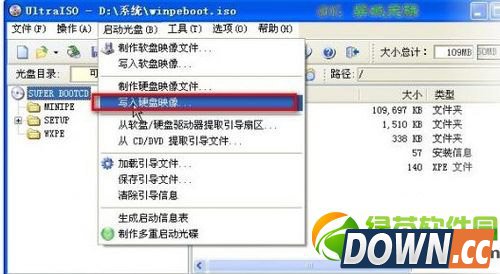
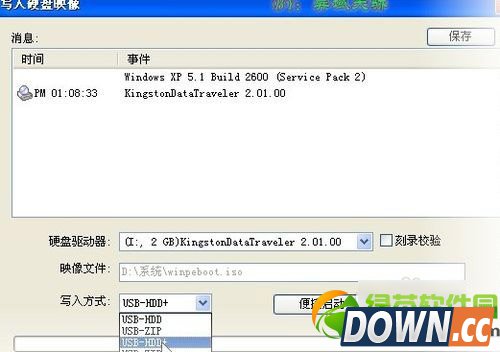
第二步、接下来就是刻录U盘的过程了,点击菜单栏里的“启动”菜单下的“写入硬盘映像”命令,打开“写入硬盘映像”对话框。 如图,“硬盘驱动器”里就是选择你要刻录的U盘,这里演示用的是一张数码相机的内存卡。写入方式默认是USB-HDD+,还有USB-HDD、USB-ZIP、USB-ZIP+,共四种供选择,这主要取决于你的主板支持的启动类型,可以在刻录前进CMOS看一下,注意有的主板需要插入U盘才会显示支持的类型。U盘可以在刻录前格式化,也可以通过底下的“格式化”按钮进行,当然直接点“写入”也可以,会自动格式化。
第三步、点击“写入”后会弹出警告,点击“是”。 第四步、开始刻录,速度很快。
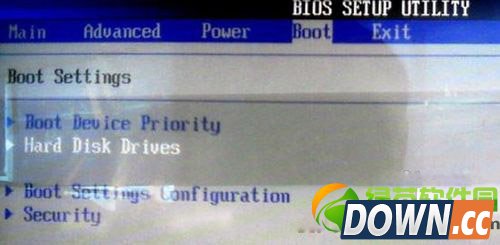
第五步、刻录成功后会弹出提示。 至此,就成功把可引导的ISO镜像刻进U盘,pe系统安装win7步骤完成,我们可以在CMOS里设置U盘为第一启动项,类型与刻录时选择的一致,即:USB-HDD或USB-ZIP,这样就可以通过U盘启动来安装各种系统了。而刻录后的U盘仍然与原来一样,可读可写,只是多了可引导启动的功能。 如果想多留些时间的话还可以把刻进去的文件设为“隐藏”,而不想用或想换其它镜像的时候,只要格式化就可以了。 --老主板不支持USB的可以试试以下方法: 第一步、刻录时选USB-HDD。 第二步、进入BIOS设置的第一个主画面属性(MAIN MENU),boot中的boot disk找下你的U盘盘符。
第三步、把第一启动项设为U盘。 最后保存退出,这样pe系统安装win7就完成了。 |
推荐新闻
 XP绿茶系统下载 绿茶系统一键安装Windows XP系统专业通用版下载
 Ghost Win10 iso镜像文件下载 深度技术Ghost Win10 32位专业稳定版下载
 Win10最新镜像下载 大地系统Ghost Win10 64位永久激活专业版下载
 笔记本Win7 32位系统下载 笔记本Win7 32位旗舰版免激活下载V2022.06
 雨林木风 Ghost Win7 64位 经典旗舰版下载 雨林木风 Ghost Win7 64位 旗舰系统镜像下载
 正版Win7大地系统下载地址 大地 Ghost Win7 系统旗舰版32位超流畅下载


小编推荐软件专题
- 原神慈盐之末任务流程 原神慈盐之末任务怎么做(2020-12-03 15:24:16)
- 万彩办公大师怎么录屏 万彩办公大师录屏教程(2020-08-03 18:19:25)
- 最强蜗牛怎么打老魔法师 最强蜗牛老魔法师第二次打法(2020-06-17 17:19:12)
- 诸神皇冠法拉七盾重弩任务打法 法拉七盾重弩怎么打(2020-01-02 11:43:43)
- 使用IDM下载器的几点建议值得一看(2019-06-12 16:55:40)
- 创造与魔法灰马捕捉方法介绍 灰马位置解析(2018-03-07 10:47:15)
- 王者荣耀李白高阶攻略 高手教你如何成为剑仙(2017-08-18 17:37:03)
- 饥荒移动版教你处理青蛙雨来袭(2017-07-08 11:45:08)
- 由你单车怎么退押金(2017-06-20 17:51:17)
- 桃花源记手游钓鱼攻略(2017-06-03 15:48:44)


