关键字:Notepad++怎么设置字体大小 Notepad++字体大小设置教程
|
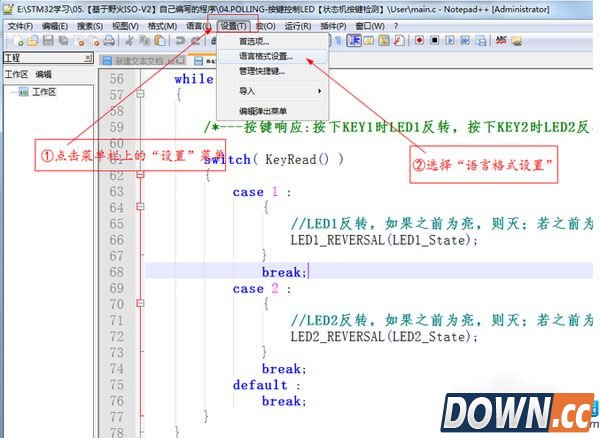
Notepad++怎么设置字体大小呢?Notepad++是一款简单易用的源代码编辑器,并且可以替代系统自带的记事本的功能,今天酷易小编就给大家说说Notepad++怎么设置字体大小。 Notepad++怎么设置字体格式 一、在。C源文件中字体的格式的设置 1、首先,点击菜单栏上的“设置”菜单,然后在弹出来的下拉列表中选择“语言格式设置”,具体操作情况如下图所示:
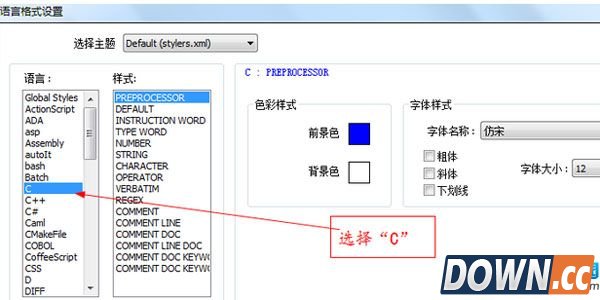
2、选择“语言格式设置”后,系统会自动弹出语言格式设置对话框。接下来我们选择“C”表示我们将对。c格式的文件进行设置,具体操作情况如下图所示
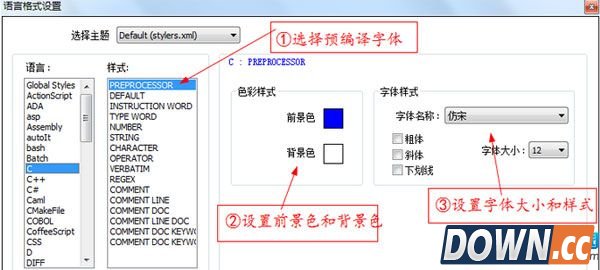
3、设置预编译字体格式。接着上一步骤,我们在“样式”的那一栏中选择“PREPROCESSOR”表明我们要对预编译字体进行设置,具体操作情况如下图所示
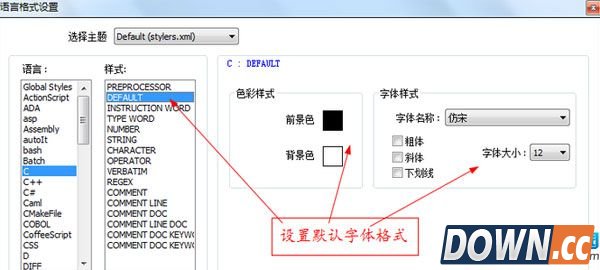
4、设置默认字体格式。接着上一步骤,我们在“样式”的那一栏中选择“DEFAULT”表明我们要对默认字体进行设置,具体操作情况如下图所示
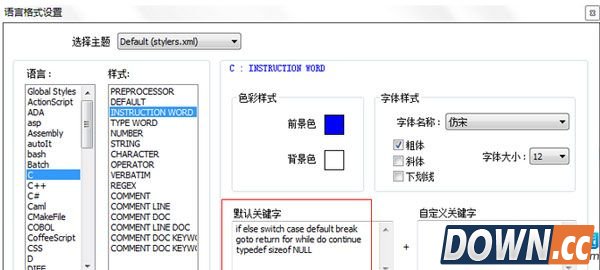
5、设置关键字字体格式。接着上一步骤,我们在“样式”的那一栏中选择“INSTRUCTION WORD”表明我们要对关键字字体进行设置,具体操作情况如下图所示
|
推荐新闻


小编推荐软件专题
推荐内容
- vivo手机如何画圣诞树 画圣诞树方法讲解(2022-04-08 11:08:24)
- 网易云音乐好友状态在哪里显示 好友在线设置分享介绍(2022-04-07 09:55:39)
- 重返帝国口令码有哪些 口令红包兑换码公布(2022-03-30 16:34:53)
- 战双帕弥什辉光芯片要怎样才能获得 获得辉光芯片方法是什么(2022-03-24 22:28:33)
- 苹果13微信如何开启指纹支付 设置微信指纹付款教程(2022-03-23 14:49:09)
- 艾尔登法环艾雷教堂魔女在哪 艾雷教堂魔女npc位置介绍(2022-03-18 14:18:44)
- 网易云音乐云贝如何兑换商品 云贝兑换商品方法介绍(2022-03-14 09:18:07)
- 微视短视频怎么删除 删除作品方法介绍(2022-01-05 10:00:40)
- 哈利波特魔法觉醒卢娜回响作用是什么 卢娜回响作用介绍(2021-12-09 11:27:05)
- 绯石之心阵容有哪些 绯石之心阵容搭配推荐(2021-12-01 10:51:38)
相关内容
热点内容


