关键字:2345浏览器截图怎么设置 2345浏览器快捷键截图设置办法
|
现在截图功能是一般智能浏览器的必带功能之一,2345浏览器自然也不例外。那么2345浏览器截图怎么设置呢?有些朋友还不太清楚2345浏览器快捷键截图的设置方法,今天酷易软件园小编就给大家介绍一下2345浏览器截图怎么设置,一起看看吧!
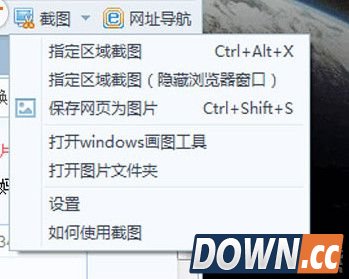
2345浏览器截图怎么设置 点击截图的下拉三角按钮,会弹出截图的功能菜单。 指定区域截图:直接截取当前显示屏幕的图片。 指定区域截图(隐藏浏览器窗口):开始截图时会将浏览器窗口隐藏后再开始截图。 保存完整网页为图片:将当前的网页保存为一张完整的图片。 打开windows画图工具:点击即可打开系统自带的画图工具。 打开图片文件夹:打开截图自动保存的图片文件夹 设置:打开2345截图设置对话框 如何使用截图:打开截图使用帮助页面 2345浏览器快捷键截图设置办法就给大家介绍到这里,更多精彩内容尽在酷易软件园! |
推荐新闻


小编推荐软件专题
推荐内容
- 闲鱼没有实名认证还能买东西吗 实名认证步骤介绍(2022-03-23 09:37:27)
- 金铲铲之战宗师猎人阵容怎么搭配 宗师猎人阵容与装备搭配推荐(2022-01-27 14:08:49)
- 绝对演绎薛征喜欢什么礼物 薛征礼物推荐(2021-12-30 13:45:27)
- 幻塔原能信标怎么玩 原能信标玩法介绍(2021-12-28 09:46:50)
- 哈利波特魔法觉醒红蜘蛛如何4星通关 4星通关红蜘蛛攻略(2021-10-07 09:25:28)
- 小浣熊百将传风雪山神庙怎么过 林教头风雪山神庙通过攻略(2021-08-04 17:26:55)
- 三国志战略版于禁培养指南 三国志战略版于禁带什么战法(2019-12-28 17:19:37)
- 元素地牢远古巨像打法攻略 元素地牢远古巨像怎么打(2019-11-07 16:58:31)
- 弹弹堂试炼塔第五十八层怎么通关 通关技巧详解(2017-11-16 10:16:38)
- 冒险岛2钓鱼攻略 毒比目鱼、小悲鱼在哪儿钓(2017-08-21 17:36:52)
相关内容
热点内容


