关键字:Office2016自定义安装组件办法 Office2016自定义安装组件的详细步骤
|
不少电脑用户都知道Office 2016是不能随意自定义安装的组件。那么,如果想自定义安装组件的话该怎么办呢?自定义安装组件的操作起来还是有点复杂,因此,小编就给大家分享一下Office 2016自定义安装组件的具体步骤相信大家跟着下面的步骤去进行,可以轻松的完成安装组件的操作!
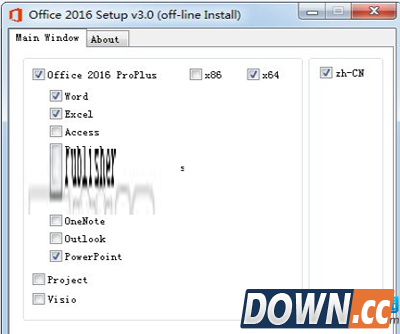
Office 2016可选安装组件: Word、Excel、Access、Publisher、OneDrive for business、InfoPath、Skype for business、OneNote、Outlook、Powerpoint、Project、Visio。 Office 2016自定义选择安装组件的方法: 1.解压Office 2016 ISO镜像,然后将解压得到的Office文件夹复制到 Office 2016 Install 中的files文件夹中。 2.打开 Office 2016 Install(软件标题显示off-line Install) (1)勾选要安装的组件,比如只勾选Word/Excel/PowerPoint三件套。 (2)32位系统勾选 x86,64位系统勾选x64,软件是不会自动判断的,可参考怎么看电脑系统是32位还是64位。 (3)最后点击【Install Office】即可。
如果大家想了解更多关于软件最新资讯,请持续关注本站,本站小编将在第一时间为大家带来最好看、最有趣、最新鲜的软件资讯。更多精彩内容,尽在酷易软件园。 |
推荐新闻


小编推荐软件专题
推荐内容
- 庆余年伙伴怎么升级 伙伴升级方法介绍(2022-03-02 14:22:10)
- OPPO手机怎么隐藏游戏图标 隐藏游戏图标方法介绍(2022-03-02 14:09:15)
- 2022年京东年货节怎么省钱 年货节最佳优惠方法介绍(2022-01-15 10:03:18)
- 云顶之弈黑魔法师阵容怎么搭配 双城之战黑魔法师阵容搭配介绍(2021-11-25 16:15:17)
- 王者荣耀嫦娥拒霜思多少钱 嫦娥拒霜思皮肤价格与特效展示(2021-11-19 11:38:37)
- 原神清籁岛怎么进 清籁岛进入方法介绍(2021-09-06 11:51:23)
- 王牌竞速赛车闪灵怎么获得 闪灵介绍与获取方法(2021-09-01 17:06:26)
- 剑与远征海姆达尔试炼之地怎么过 海姆达尔赏金试炼通关流程(2021-08-20 11:19:48)
- 真三国无双霸安卓和iOS是否互通 安卓和iOS是否互通分析(2021-08-10 16:33:36)
- 公主连结亚里莎为什么叫亚里瞎 公主连结亚里瞎是谁(2020-05-17 11:40:57)
相关内容
热点内容


