关键字:win7怎么设置开机密码 win7设置开机密码教程
|
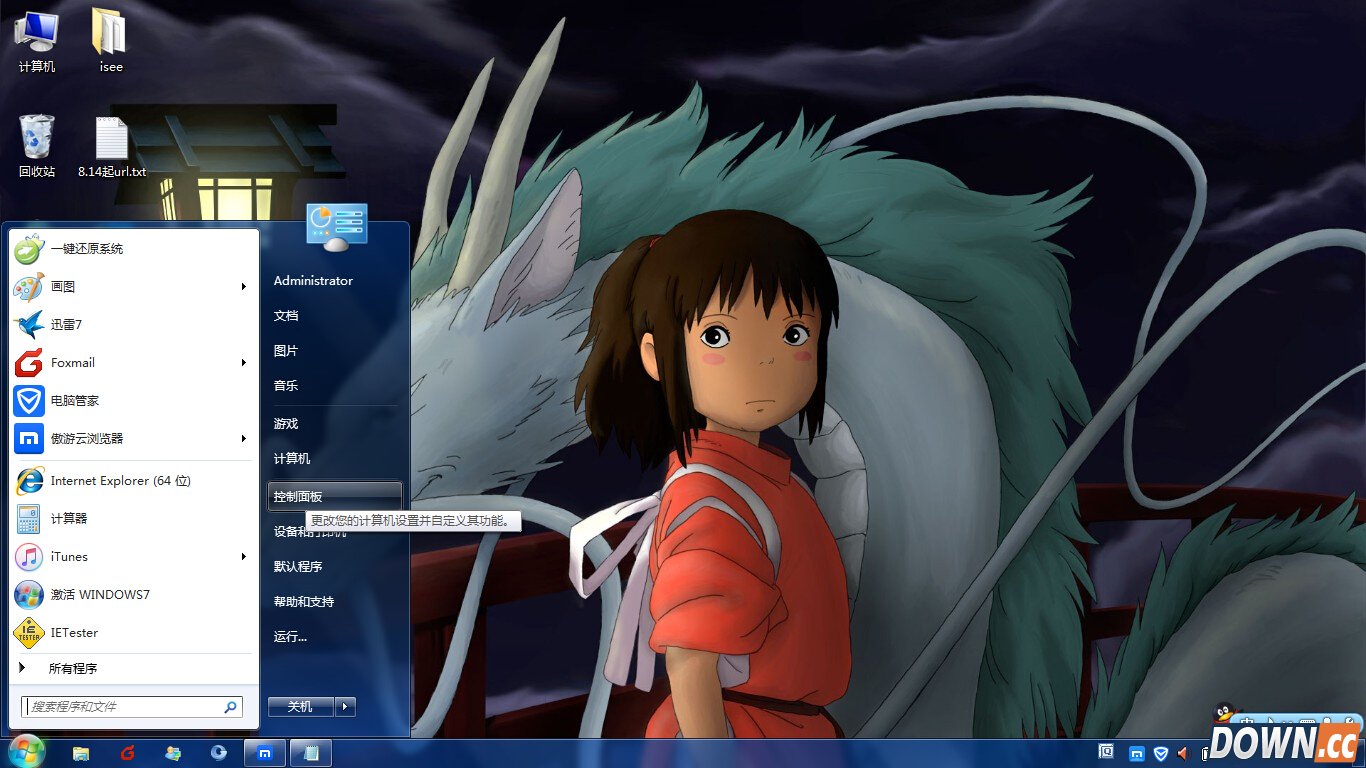
win7怎么设置开机密码呢?不少用户其实都不太了解电脑设置开机密码的办法,今天酷易软件园小编就给大家讲讲win7设置开机密码教程,不会的朋友可以看看哦! win7设置开机密码步骤: 首先我们在开始菜单里打开控制面板,如果开始菜单里面没有的话,也可以随便打开一个文件夹,直接在地址栏输入控制面板然后按回车打开。
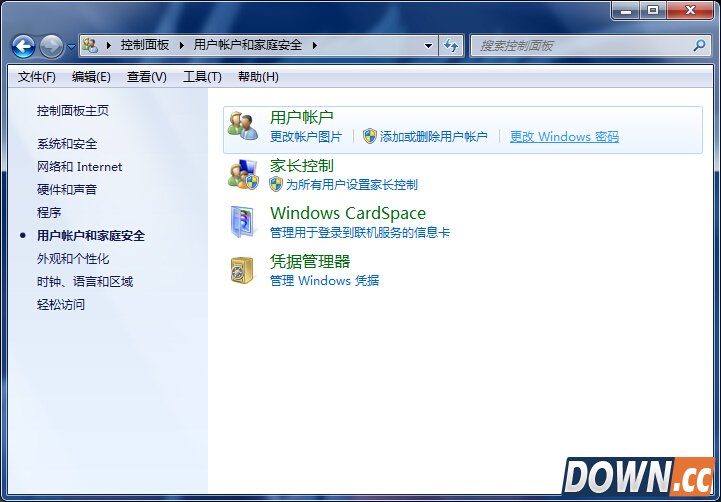
接着点击控制面板中的【用户帐户和家庭安全】,就可以打开系统管理的界面。
然后选择【更改windows密码】,如果当前账户没有密码的话,选择【为您的账户创建密码】,如果已经有密码了,该处显示的是【修改密码】。
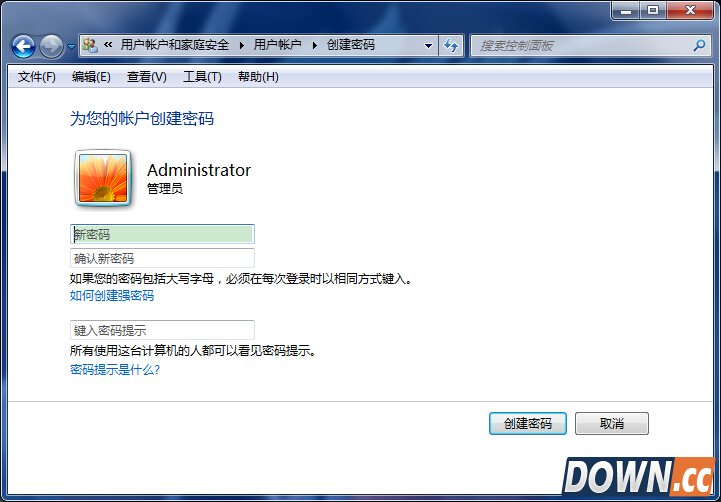
我们点击【为您的账户创建密码】就可以打开创建密码界面,输入密码和密码提示以后点确认,win7设置开机密码就成功了。以后开机时就需要输入密码才可以进入系统。 win7设置开机密码办法就是这样了,希望对大家有帮助!更多精彩内容尽在酷易软件园! |
推荐新闻


小编推荐软件专题
推荐内容
- 抖音在什么地方可以关掉学校可见 设置关闭学校位置分享(2022-03-24 13:44:29)
- 消逝的光芒2怎么达成好结局 好结局达成方法(2022-02-07 15:55:58)
- 电视猫是可以在电视上观看视频的追剧神器吗 电视猫介绍(2022-01-18 15:54:41)
- DNF像素勇士传说怎么玩 像素勇士传说通关方法介绍(2021-11-19 11:38:44)
- 超变态高爆复古传奇手游 复古高爆版传奇手游(2021-10-20 11:47:03)
- 少女前线sp9怎么获取 sp9获取方法介绍(2021-08-30 16:06:06)
- 第五人格梦之女巫玩法技巧详解 第五人格梦之女巫高分段上分思路(2020-06-24 15:24:22)
- 迷你世界动物肥料制作方法(2017-07-24 21:29:11)
- 大海贼冒险岛地图特殊掉落位置详解(2017-06-13 18:28:47)
- 舰B碧蓝航线打捞表 全战巡打捞一览-BC打捞表(2017-06-08 14:41:34)
相关内容
热点内容


