关键字:Win10怎么更改屏幕刷新率 win10调节屏幕刷新速度方法
|
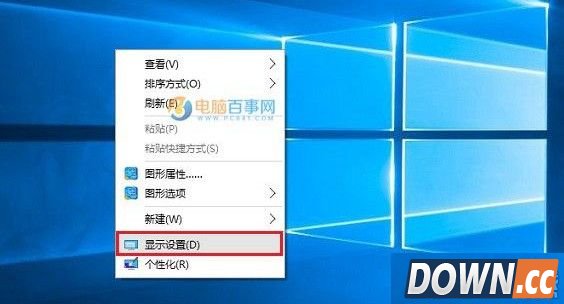
如果有win10系统的用户觉得屏幕的刷新率太高,想要调整屏幕刷新率的可以来看下文了解一下。 win10怎么调整屏幕刷新率 1、首先在Win10桌面空白处,单机鼠标右键,在弹出的菜单中,点击进入“显示设置”如图。
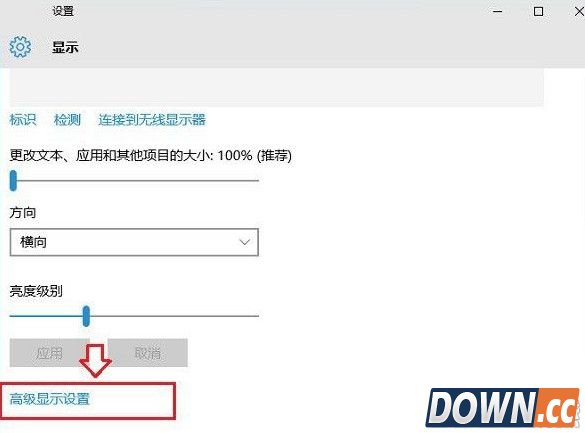
2、点击显示设置最底部的“高级设置”
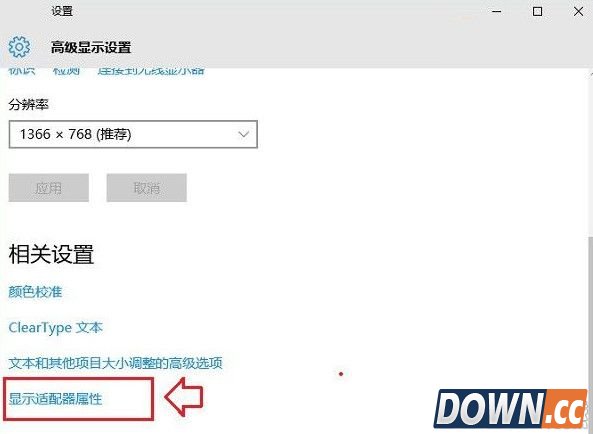
3、继续点击高级设置最底部的“显示适配器属性”
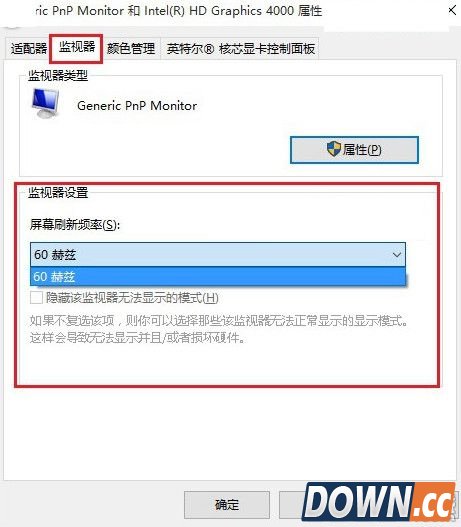
4、在最后的显示适配器属性中,在顶部切换到“监视器”选项,就可以看到“屏幕刷新率”设置
“Win10怎么设置调节屏幕刷新率”就介绍到这里,更多win10相关资讯教程,请关注酷易软件园。 |
推荐新闻


小编推荐软件专题
推荐内容
- 什么是炉石传说巨型 探寻沉没之城巨型机制的新关键字是什么意思(2022-03-24 22:54:22)
- 卧龙吟2吕蒙传怎么过 吕蒙传通关技巧介绍(2022-03-01 11:48:32)
- 奥拉星手游摄影纪念册变异亚比位置在哪 摄影纪念册变异亚比位置介绍(2022-01-18 15:31:54)
- 原神清心商店刷新时间是什么 清心商店刷新时间介绍(2022-01-14 11:50:16)
- 武林闲侠六扇门秘籍怎么搭配 六扇门秘籍搭配方法(2022-01-11 13:57:40)
- 斗罗大陆魂师对决元武之灵阵容怎么搭配 元武之灵阵容搭配推荐(2022-01-10 15:20:27)
- 创造与魔法爆炒鱿鱼要怎么做 爆炒鱿鱼制作方法介绍(2021-08-26 17:29:25)
- 使命召唤手游斧子获取攻略 斧子在哪获得(2021-02-19 08:02:20)
- 拼多多商家工作台电子面单代发教程 拼多多商家设置电子面单代发方法(2020-06-22 17:22:50)
- 神都夜行录中秋活动银月空境攀月玩法介绍 银月空境怎么玩(2019-09-06 13:56:00)
相关内容
热点内容


