关键字:Photoshop搞怪人脸合成术做法 Photoshop如何制作表情包
|
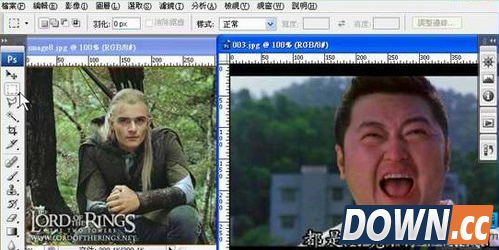
Photoshop是当下最牛逼的图片处理工具了吧,现在网络上流传的不少搞怪的表情图片大多都是也用photoshop做的。那么Photoshop搞怪人脸合成术怎么做呢?今天酷易软件园小编就给大家介绍一下Photoshop搞怪人脸合成术做法,简单粗暴好上手,几分钟就能完成,轻松打造自己专属的表情包,快动手试试吧! 1、随意找两张照片,最好是脸的面向角度要一致,如下图:
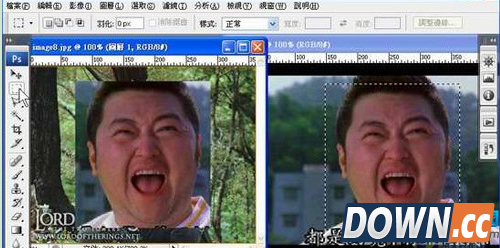
2、使用选取工具,将右边的脸选取然后复製,接著到左边的照片贴上,如下图:
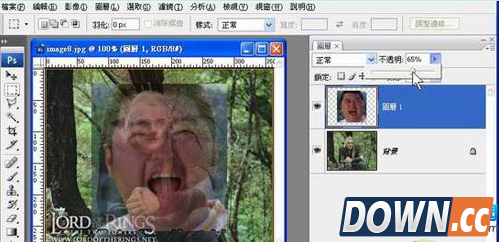
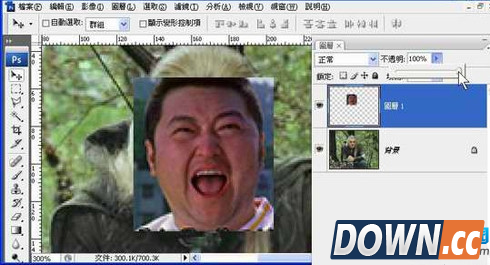
3、选「视窗」》「图层」打开图层面版,调整图层的透明度成半透明状态,如下图:
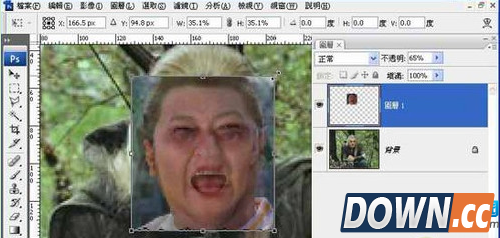
4、按键盘「ctrl」+「t」啟动自由变形,将上面这一张脸调整到跟下面那一张脸差不多的大小,如下图:
5、将图层的透明度拉回来,如下图:
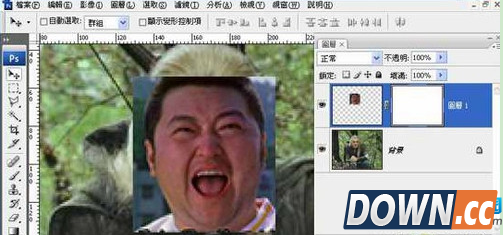
6、在图层面板的下面点选「蒙板」的功能,如下图:
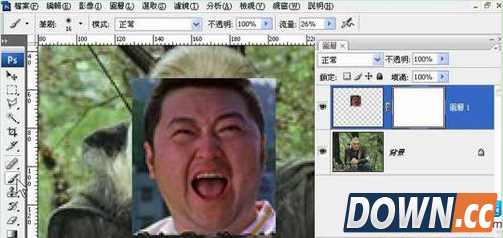
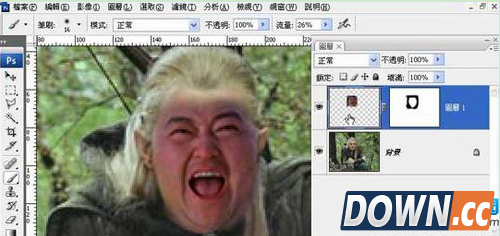
7、在左方工具列选取「笔刷」工具,如下图:
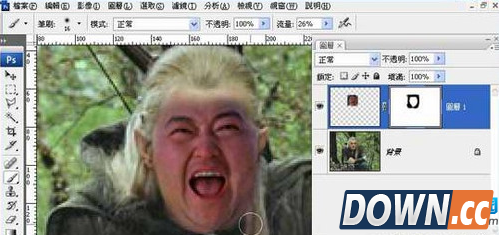
8、在蒙板状态,将上面那一张图的边缘涂抹去掉,如下图:
9、再点选图层上的照片,如下图:
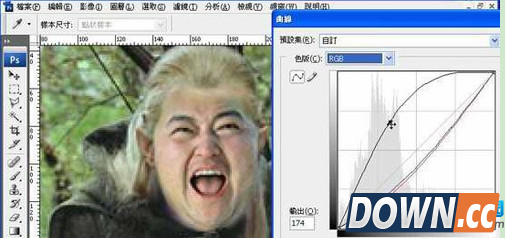
10、使用曲线将上面那一张脸的亮度和色彩调整到跟后面照片一致的状态,如下图:
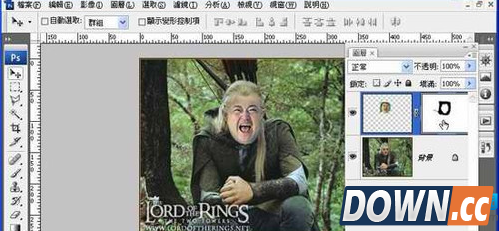
11、重覆以上的步骤,来回做多次的修饰,就会越做越自然,如下图:
用Photoshop人脸合成术制作表情包的教程就为大家分享到这里了,快动手做个表情包找朋友炫耀吧!更多精彩内容,尽在酷易软件园。 |
推荐新闻


小编推荐软件专题
推荐内容
- 原神角色神里绫人有些什么炫酷技能 原神神里绫人技能属性介绍介绍(2022-03-25 23:50:49)
- 微信爱神花园礼包兑换码是什么 兑换码最新分享(2022-03-11 17:16:22)
- 王者荣耀夏洛特新皮肤永昼中文语音包怎么得 夏洛特新皮肤永昼语音包获取方法(2022-03-11 16:00:46)
- 阴阳师二阶之行怎么走 二阶之行解密路线介绍(2022-03-10 14:13:20)
- 第五人格情人节活动有什么 情人节活动内容介绍(2022-02-11 14:39:53)
- dnf矛盾的结晶体怎么得 矛盾的结晶体获取途径(2022-01-05 16:20:58)
- 哈利波特魔法觉醒戴帽子的雪人在哪里 雪人位置介绍(2021-12-29 14:58:58)
- 斗罗大陆武魂觉醒双神降临2-1怎么过 双神降临2-1通关方法介绍(2021-10-11 11:49:53)
- 六一的第一瓶旺仔是什么梗 朋友圈坐等六一的第一瓶旺仔牛奶意思图片解释(2021-06-19 08:32:11)
- 多多自走棋刺魂者厉害吗 多多自走棋刺魂者强度分析(2019-10-20 17:48:49)
相关内容
热点内容


