关键字:win7怎么禁止安装软件 win7系统禁止电脑安装软件的办法
|
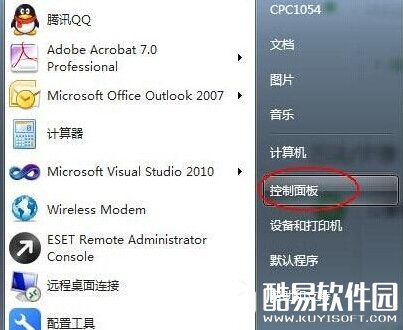
现在流氓软件太多了,总是在不知不觉之中安装在我们的电脑里,天长日久电脑的硬盘空间不足不说,还会加重系统负担。那么windows7系统怎么禁止安装软件呢?今天酷易小编就教大家一招,可以禁止在windows7系统中的软件安装操作。 在日常应用中,有时出于各种原因,不希望使用者在电脑上安装软件,比如: 1.公用电脑,若每个人去安装一个软件,那么不久将把电脑存储空间占完; 2.公司电脑,为避免软件版权纠纷,要控制使用者随意安装软件; 3.避免病毒或木马恶意安装广告插件等。我们要怎么去禁止呢?方法有蛮多,比如修改注册表、用户权限控制等,下面小编将从用户权限这个简单直观的面去为你演示。 win7怎么禁止安装软件 以管理员身份登录电脑(管理员是有密码的)。找到开始菜单--->控制面板。
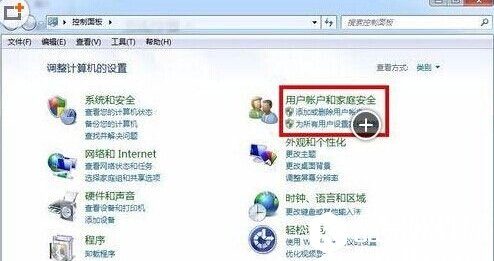
选择“用户帐户和家庭安全”,进入用户管理界面。
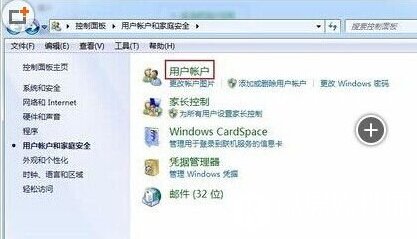
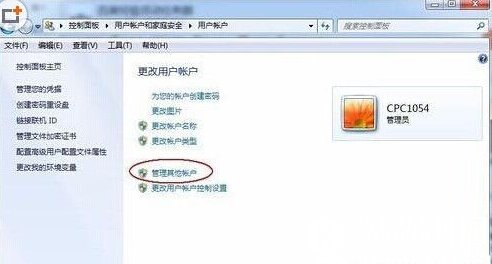
点击“用户帐户”---->“管理其他帐户”
选择“创建一个新用户”,输入用户名,并将其选择为“标准用户”。然后我们切换到新建的用户测试,发现就会被系统提示用户权限不足,无法安装软件了! 简单的来说平时我们使用电脑可以用普通用户权限,假如需要安装新软件的话再切换到管理员就好了,并不会有太多的麻烦,但是电脑就能干净不少。 win7怎么禁止安装软件的办法就给大家介绍到这里,更多内容尽在酷易下载站! |
推荐新闻


小编推荐软件专题
推荐内容
- 泰拉瑞亚公主入驻条件是什么 公主入驻条件介绍(2022-03-08 14:08:51)
- 暗魔领主优先解锁什么战利品 战利品解锁顺序介绍(2022-02-08 09:55:28)
- 幻塔信号增幅器任务如何完成 寻找信号增幅器任务完成方法(2022-01-11 16:00:19)
- 原神式小将怎么获得 式小将获取方法介绍(2021-10-29 11:50:48)
- 王者荣耀S18王昭君中单上分心得 S18中单王昭君怎么玩(2020-02-07 17:39:26)
- 3D模型素材制作方法分享仅限Win10用户(2019-05-16 17:25:02)
- 天天酷跑南瓜魔铁免费觉醒 新人的福利(2017-09-25 09:37:41)
- 碧蓝航线神教含义介绍(2017-07-07 18:11:26)
- 阴阳师7月16日神龛商店更新内容一览(2017-07-07 16:31:28)
- 封神召唤师专属技能缘分组合选择神将技巧(2017-06-20 11:55:32)
相关内容
热点内容


