关键字:edge浏览器设置默认浏览器办法 怎么设置edge浏览器为默认浏览器
|
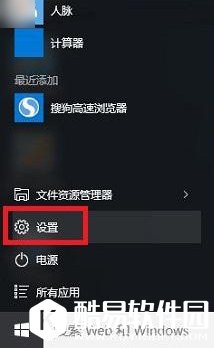
怎么设置edge浏览器为默认浏览器呢?当电脑中有多个浏览器的时候,就需要设置一下默认浏览器,有些用户比较喜欢用Windows10系统自带的edge浏览器,所以今天酷易小编就给大家说说设置edge浏览器为默认浏览器的办法。 edge浏览器怎么设置为默认浏览器 1、在win10中我们在开始菜单中找到“设置”打开
2、在打开的设置面板中我们找到“系统” 3、然后在系统下面我们找到左边的“默认应用”,之后你会看到应用对应的“Web浏览器”
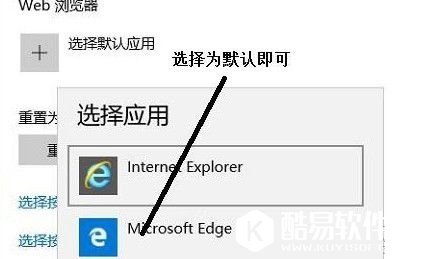
4、点击“选择默认应用”,如下所示我们会看到很多浏览器了,选择Microsoft Edge 设置成默认浏览器
把edge设置成默认浏览器以后打开网页时就会自动使用edge浏览器了。 edge浏览器设置默认浏览器办法就给大家介绍到这里了,希望对大家有帮助!更多精彩内容尽在酷易软件园。 |

推荐新闻


小编推荐软件专题
推荐内容
- 绝地求生训练场子弹在哪 训练场子弹位置分享(2022-03-23 16:14:11)
- 奥比岛梦想国度七色花在哪里 七色花位置分享(2022-02-16 17:51:51)
- 绝对演绎艺术与美学概论答案是什么 艺术与美学概论问题答案详解(2022-01-29 14:11:21)
- 微信视频号怎么查看发布时间 视频号发布时间查询方法(2022-01-21 17:22:46)
- 梦幻西游储备金怎么快速得 储备金快速获取方法(2022-01-13 17:08:19)
- CorelDRAW X7如何给文字添加下划线 给文字添加下划线的方法(2022-01-12 11:42:28)
- 创造与魔法老虎6阶资质要多少 老虎6阶资质介绍(2021-09-17 11:22:02)
- 云顶之弈10.15星神真伤霞怎么玩 10.15星神真伤霞上分攻略(2020-07-30 10:45:59)
- 灌篮高手光头樱木属性数据分析 光头樱木厉害吗(2020-04-22 18:10:57)
- 崩坏3光之记忆EX9通关攻略 崩坏3光之记忆EX9阵容搭配(2019-09-05 11:29:14)
相关内容
热点内容


