关键字:英文输入自动纠错功能怎么用 win10系统怎么开启英文输入法自动纠错
|
微软说Windows10是有史以来最好的操作系统,的确不是吹牛。win10在用户体验上可谓是做足了功夫,细节方面小到输入法智能纠错的功能都有,当然,仅局限于英文输入,毕竟汉语太过于博大精深,而智能尚未达到如此程度。那么win10系统怎么开启英文输入法自动纠错呢?下面就让酷易小编给大家介绍一下吧!
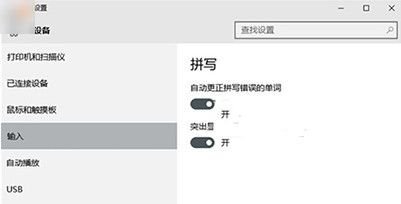
win10系统怎么开启英文输入法自动纠错功能 1、打开设置,在设置面板中找到输入选项。 2、与英语输入纠错功能相关的分别为“自动更正”和“突出显示”拼写有问题的单词。我们只要开启这两个选项,就能够成功开启英文输入纠错功能了。 英文输入自动纠错功能怎么用就给大家介绍到这里,更多内容记得要关注酷易软件园哦。 |
推荐新闻


小编推荐软件专题
推荐内容
- iphone共享相册会不会占内存 节约空间方法分享介绍(2022-03-30 14:38:08)
- iPhoneSE3电池多大 电池容量和充电速度介绍(2022-03-10 14:42:17)
- 美团余额怎样提现 申请钱包提现教程介绍(2022-03-07 11:20:02)
- 忘川风华录开局测试选谁 开局测试选择推荐(2022-02-17 15:19:04)
- 金铲铲之战暮光之战破晓暮光圣女怎么玩 暮光之战破晓暮光圣女通关打法(2022-01-27 10:05:21)
- 云顶之弈12.1圣杯发明家阵容怎么搭配 圣杯发明家阵容搭配推荐(2022-01-19 16:49:24)
- 小米12x有人脸识别功能吗 人脸解锁设置教程(2022-01-05 09:50:05)
- 原神占卜任务怎么做 占卜任务怎么做(2021-09-08 10:24:42)
- 和平精英夏日模式开放时间什么时候 2021夏日模式什么时候上线(2021-06-29 14:24:56)
- 自走棋战猎流 自走棋战猎阵容(2019-04-16 15:09:16)
相关内容
热点内容


