关键字:win7怎么查看默认网关 win7系统查看默认网关的方法是什么
|
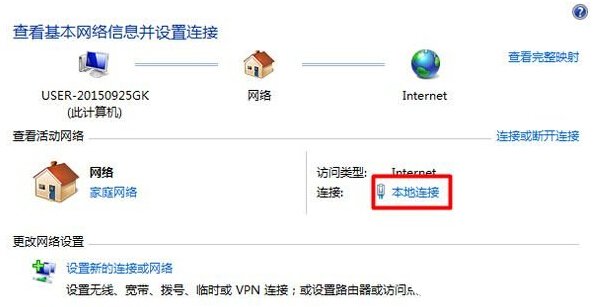
IP地址、DNS、默认网关等等都是网络设置里面不可缺少的数据,一般来说我们都是自动获取这些数据的,但如果要查看的话一般电脑小白就不知道该怎么查看了。今天酷易软件园小编就给大家说说win7怎么查看默认网关。 1、击网络邻居右键,找到本地连接,点击进去。
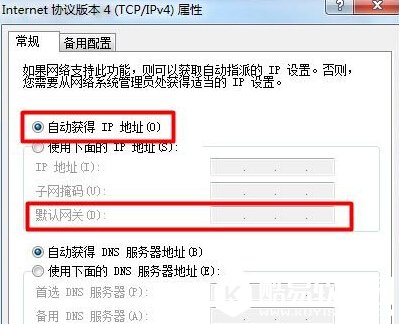
2、弹出本地连接状态界面,点击属性。 3、点击Internet 协议版本4(TCP/IPv4) 4、打开它,进入界面,里面有自动获得IP地址、网关、DNS等相关信息,如果你使用的是静态IP,在这里就可以直接看到默认网关。不过现在一般大家都是用动态IP,自动获取IP地址和网关,这里就查不到了,我们继续往下。
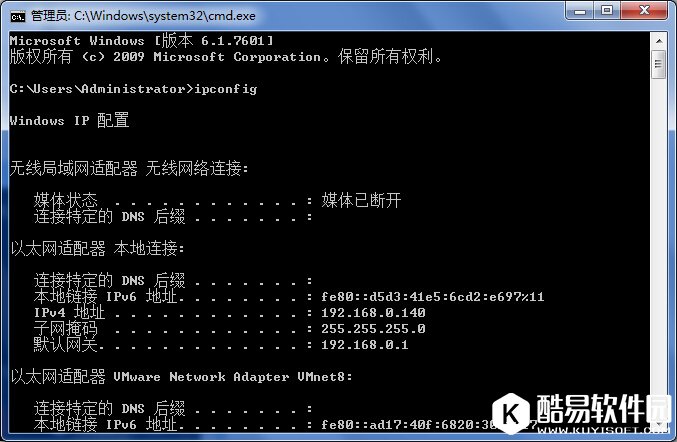
5、打开开始菜单中的“运行”,输入CMD,按回车; 6、然后在CMD中输入 ipconfig 按下回车,就可以看到默认网关了,如下图所示:
win7怎么查看默认网关就更给大家介绍到这里,更多内容尽在酷易软件园。 |
推荐新闻


小编推荐软件专题
推荐内容
- 原神灵石何故堕此间怎么做 原神任务完成攻略(2022-04-02 14:35:04)
- 奇迹暖暖荒漠之魅答案是什么 荒漠之魅答题答案介绍(2022-02-18 14:23:27)
- 苹果iOS14系统怎么更新 iOS14版本升级方法(2022-02-17 09:38:50)
- win11蓝屏怎么回事 蓝屏原因分析介绍(2022-02-05 07:58:08)
- 快手极速版在哪里签到 签到方法介绍(2021-12-31 15:49:16)
- 原神2.3版本辰砂之纺锤怎么样 辰砂之纺锤介绍(2021-11-21 16:40:01)
- 下一站江湖向员外家在哪 陵城员外家位置与任务介绍(2021-08-31 14:20:46)
- 摩尔庄园魔法师入职任务怎么完成 魔法师入职任务攻略与介绍(2021-08-07 15:40:23)
- 原神丽莎圣遗物带什么 原神丽莎圣遗物装备推荐(2020-04-01 17:08:21)
- 少年三国志2红将搭配推荐 少年三国志2红将阵容(2019-12-04 16:54:32)
相关内容
热点内容


