|
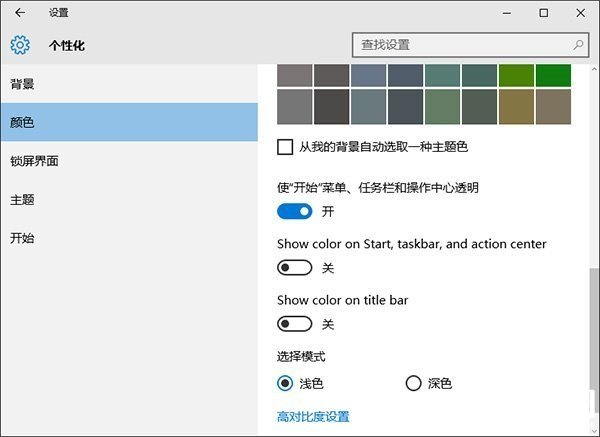
Windows10一周年微软对于系统的优化改进增强的地方还是挺多的,推出了一个深色主题模式,那么win10深色主题模式怎么设置呢?下面酷易小编就给大家来介绍一下。 Win10桌面版的深色主题模式在Build14316及更高版本中受到支持,默认主题模式则被称为浅色主题模式。该设置选项在设置——个性化——颜色中可以找到,如下图所示:
你会注意到,这里同时还增加了是否在标题栏中显示主题颜色的选项。 下面我们看看深色主题模式有什么变化吧 Win10的深色主题模式针对的是UWP应用,包括内置的设置、应用商店、闹钟和时钟、计算器等等。传统的桌面应用,包括资源管理器并不受主题模式设置的影响。 ▲深色主题模式下的设置应用,目前切换主题后需要重新打开应用标题栏颜色才会发生变化 ▲深色主题模式下的应用商店,标题栏还不支持 ▲桌面环境和应用不受影响 实际上设置中的标题栏颜色和主题模式只是提供了一个系统级别的开关,UWP应用要支持系统深色主题模式,需要针对开关的状态对自身外观做出调整。从以上截图可看出,目前部分内置应用已经支持跟随系统主题模式改变自身外观,不过细节方面还有待改进,特别是在标题栏颜色变化响应方面。 当然,Win10第三方应用同样可以支持系统深色主题模式,只需要对系统主题变化做出响应即可。不过目前大多数第三方应用都采用固定的主题或者应用自身提供了夜间模式的切换设置,比如IT之家应用内就提供了夜间/日间模式的切换选项。 ▲应用自身提供夜间模式切换 另外,部分内置应用本身就为深色主题,比如Groove音乐、照片等。相信Win10一周年更新正式推出后,会有更多的应用增加对系统主题模式切换的支持。 深色主题模式比较适合在夜间使用,特别是在平板等小尺寸屏幕设备中会有更好的体验,在平板模式下很有Windows Phone的feel,你觉得呢? win10深色主题怎么设置就给大家介绍到这里,更多内容尽在酷易软件园。 |
推荐新闻


小编推荐软件专题
- 原神三界路飨祭活动怎么玩 三界路飨祭活动玩法介绍(2022-03-22 11:42:08)
- jovi语音如何关闭 智能语音关闭教程(2022-03-16 09:37:34)
- 苹果手机镜子怎么打开 镜子开启方法分享介绍(2022-03-14 10:51:29)
- 光遇潜海季什么时候结束 潜海季结束时间介绍(2022-03-11 11:32:05)
- 我的世界小狼书包怎么做 小狼书包制作方法介绍(2022-03-09 15:42:19)
- 战双帕弥什据点5-1打法配置推荐(2019-12-15 11:27:19)
- 王者模拟战吴国稷下流怎么玩 吴国稷下流运营思路(2019-12-03 11:55:58)
- 不休的乌拉拉斗术法德怎么打海象酋长 海象之力打断攻略(2019-11-06 17:32:14)
- 迷你世界石质字牌合成表详情 石质字牌怎么解锁(2017-09-29 10:19:17)
- FGO鬼岛活动礼装月之疗养温泉月汤礼装图鉴满破效果属性和评价怎么兑换(2017-08-07 13:14:12)


