关键字:暴风影音屏蔽广告办法 暴风影音怎么屏蔽广告
|
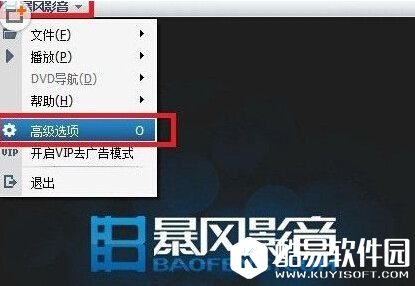
不少暴风影音的用户看见视频广告就很烦,但是又不想安装第三方插件来屏蔽这些广告。其实通过暴风影音的设置就可以有效去除这些广告,下面酷易小编就给大家详细说说屏蔽办法。 暴风影音怎么屏蔽广告 1、首先打开我们电脑中安装的暴风影音播放器,然后在播放器右上角找到“高级选项设置”
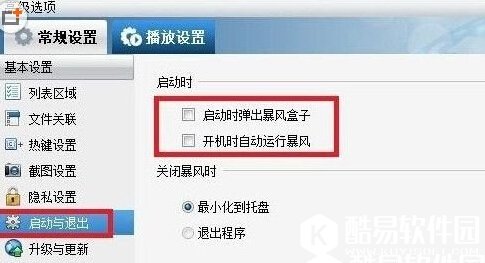
2、进入高级选项设置后,我们在“基本设置”中首先找到“启动与退出”设子,将“启动时”下面的两个勾都去掉
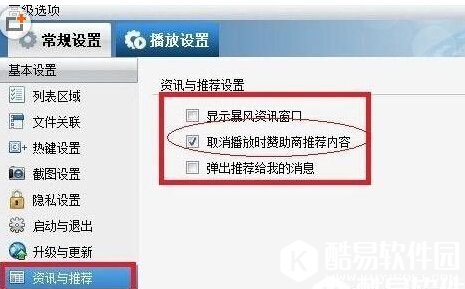
去掉启动时下面默认选择的“启动时弹窗暴风盒子”,“开机时自动启动暴风”前的勾 3、然后再切换到最下面的“资讯与推荐”设置选项
勾选上“取消播放时赞助商推荐的内容” 以上步骤设置完成之后,点击底部的“确定”保存设置操作。通过以上设置可以去掉一些播放器界面上的广告,要撤掉不要有弹窗广告,还需要进行一下最后一步设置:最后,WIN7系统用户进入“C:ProgramDataBaofengStormPlayerProfiles”,XP系统用户进入“C:Documents and SettingsAll UsersApplication DataBaofengStormPlayerProfiles”,然后删除vod和md文件夹,接着新建文本文档,改名为vod和md(记得把.txt后缀删除),变成文件夹即可。 暴风影音怎么屏蔽广告就给大家介绍到这里,更多内容尽在酷易软件园。 |
推荐新闻


小编推荐软件专题
推荐内容
- 艾尔登法环文件在哪 文件收集位置介绍(2022-03-23 14:39:28)
- 苹果13公交卡服务模式怎么开启 启用公交卡服务模式方法介绍(2022-03-23 14:32:48)
- 苹果滑动输入法如何使用 滑行键入使用教程介绍(2022-03-13 16:33:31)
- 苹果13关机情况下闹钟有用吗 闹钟正常响操作方法(2022-03-13 15:48:44)
- 地平线西之绝境采集的素材有哪些 可采集的素材介绍(2022-03-03 11:37:05)
- 王者荣耀赛事战令奖励怎么领取 赛事战令奖励领取方法(2022-02-15 11:22:14)
- win7电脑无法安装软件怎么办 软件无法安装解决方法(2022-01-13 09:40:11)
- 炉石传说酒馆战棋22.0英雄哪个厉害 酒馆战棋22.0最强英雄分析介绍(2022-01-11 14:42:30)
- 原神和谐前后对比怎么样 改立绘和谐前图片分享(2022-01-06 16:43:51)
- 王者荣耀镜新皮肤夜影迷踪多少钱 镜新皮肤夜影迷踪价格介绍(2021-12-22 13:32:10)
相关内容
热点内容


