|
美图秀秀和photoshop哪个更好用呢?相信不少人都有这样的疑问吧。这两个款软件都具备强大的图片处理功能,而且使用的用户都很多,今天酷易小编就以炫光特效为例,给大家介绍对比一下这两款软件哪个更好用。 Photoshop炫光特效制作 1、小编先来打开Photoshop(简称PS)来制作一个眩光效果。将待处理的照片打开如下图: 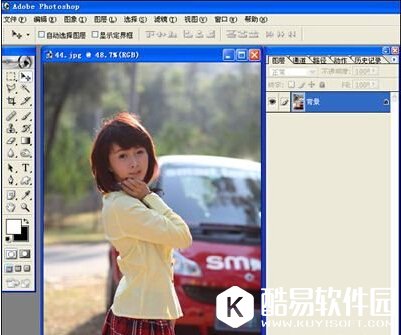 2、要做朦胧的炫光光感,需要降低图片对比度,所以新建了一个空白图层(Shift+Ctrl+Alt+N)然后填充白色(Alt+Delete填充前景,白色)。当然啦,现在看到的会是纯白的效果,不过降低图层的不透明度到30%的时候,就会得到想要的光感效果,如图: 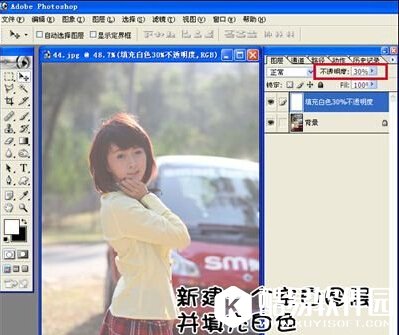 3、选择渐变工具,在阳光照射的角度上,再拉伸一条白色的渐变,来提高阳光的感觉,如果感觉太重了,也是可以一样的降低不透明度的哦。小编在这里降低到了50%,效果变得好很多,如图: 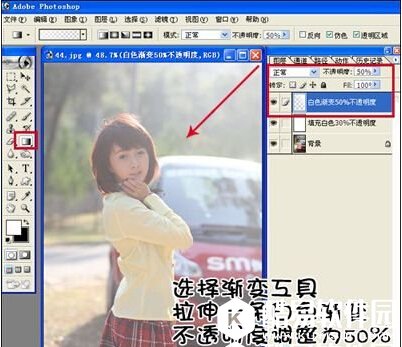 4、百度一下,找一些宇宙或是星辰之类的素材照片。当然最好可以找到一个炫光效果的素材,然后就可以把它添加到图片里面,如图: 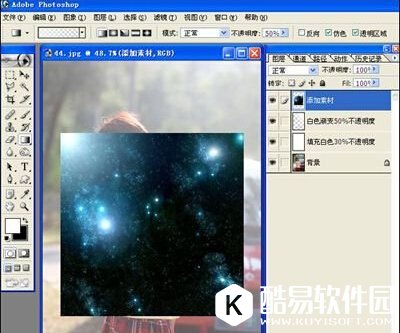 5、多数星辰或是炫光图片都会是深黑色的底色,在这里选择调整图层模式为“滤色(屏蔽)”这样黑色部分就会隐藏了,接着就可以自由变换(Ctrl+T)来调整素材的角度和大小了,如图: 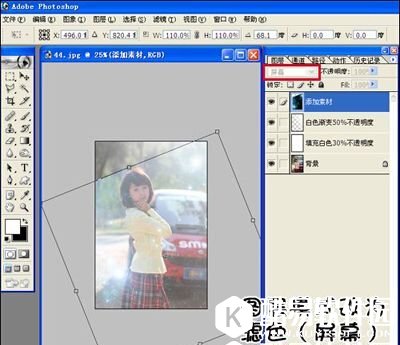 6、在使用素材的时候,会发现边界特别的扎眼,在这里就需要用到下角的“蒙板”来修饰了,使用柔角的黑色画笔,在需要去除的地方进行涂抹,这样图片的效果就被修饰的很好了,如图: 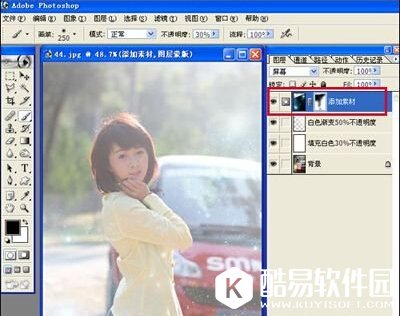 7、如果你对于这个炫光的颜色不太喜欢,还是可以继续调整的,选择“色相/饱和度(Ctrl+U)”通过,调整“色相”可以进行调换颜色的作用,调整一下参数,蓝色的炫光变成了橘红色的了,如图: 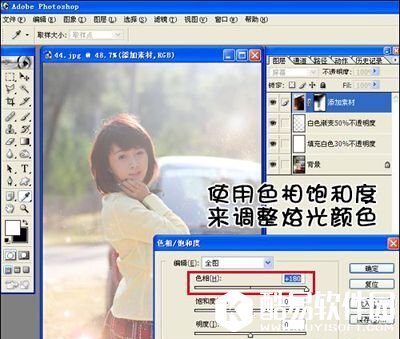 美图秀秀炫光特效制作 1、相对于复杂的PS,美图秀秀就变得简单多了,如图8所示,先在“美图秀秀”中打开同一张图片。 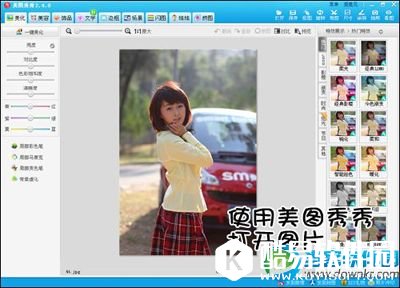 2、然后,在“美化”菜单中选择“炫光”里的“拣光”特效,只要鼠标轻点一下,再适当调节特效的透明度,瞬间就能完成,免去了许多PS所需的操作,非常简单,如图: 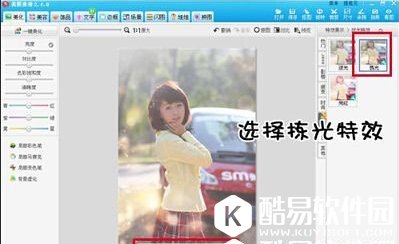 对比两个软件做出来的炫光效果,如图: 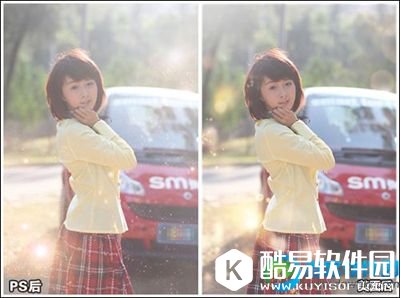 美图秀秀和photoshop对比就是这样,其实两款软件各有优点的,photoshop功能强大而且操作性强,但是使用起来也很复杂,新手很难上手;而反观美图秀秀,操作就要简单很多,但是相对的功能就有限。两个软件各有所长,大家视自己需求去下载试试吧。 如果大家想了解更多关于软件最新资讯,请持续关注本站,本站小编将在第一时间为大家带来最好看、最有趣、最新鲜的软件资讯。更多精彩内容,尽在酷易软件园。 |
推荐新闻


小编推荐软件专题
- ps复制图层到另一个图怎么操作 复制图层到另一个图操作方法(2022-03-28 14:17:24)
- 高能手办团都市警戒怎么过 绿色警戒全难度通关流程(2022-03-04 15:47:09)
- 王者荣耀廉颇重做后怎么玩 重做廉颇连招推荐(2020-05-06 18:11:34)
- 如何查询单个好友的微信转账记录教程(2019-11-13 14:56:05)
- 迷你世界野萝卜大餐合成表详情 野萝卜大餐怎么获得(2017-08-28 10:17:05)
- 奇迹暖暖联盟委托10-2和风试炼攻略(2017-08-07 13:37:43)
- 轻型坦克骷巨毒蹦流 皇室战争2V2防守反击卡组推荐(2017-07-05 11:33:33)
- 乱世王者城墙建筑数据详解 城墙有什么用(2017-07-04 11:47:38)
- 阴阳师逢魔之时玩法初探:阴阳师逢魔之时怎么进 逢魔之时奖励(2017-05-17 19:05:03)
- 变脸用什么软件做的 发图狂魔变脸玩法(2016-06-07 10:11:48)


