关键字:美图秀秀人物染发教程 美图秀秀怎么给人物染发教程
|
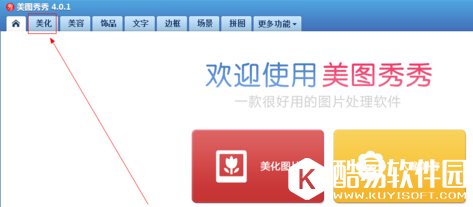
美图秀秀对于图片处理的能力和photoshop不相上下,很多功能在使用起来都很方便,今天酷易小编给大家带来的教程是美图秀秀进行人物染发的办法,一起看看吧! 方法/步骤 1、首先打开美图秀秀软件,然后我们点击箭头所指的“美化”这一项。
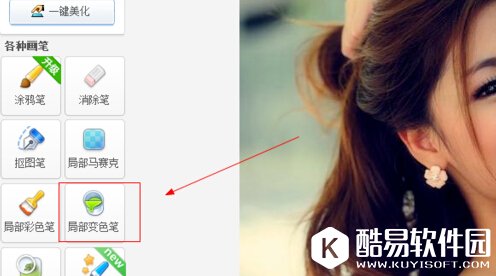
2、接着我们点击“打开一张图片”按钮,选择需要给人物染发的照片。 3、如图所示,我们可以选择箭头所指的“局部变色笔”这一项。
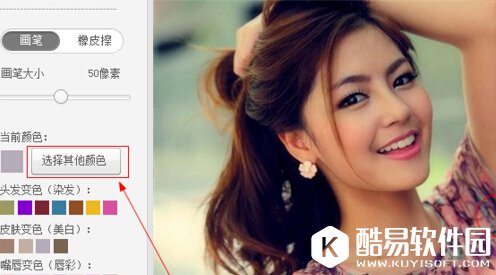
4、选择要处理的图片之后我们点击箭头所指的“选择其他颜色”这一项。
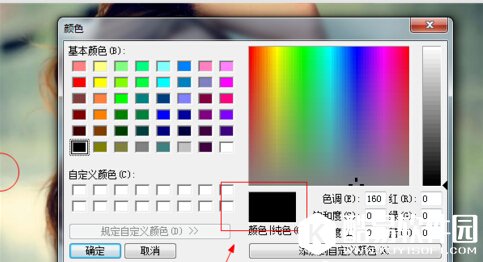
5、接着我们选择一个自己要染的颜色并确定即可。
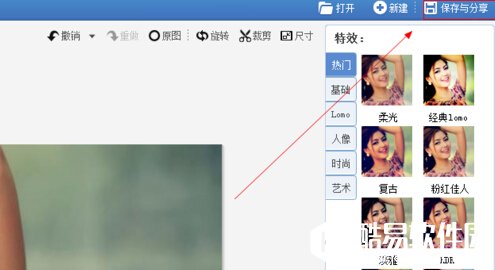
6、选择合适的颜色之后我们点击“应用”按钮,再点击箭头所指的“保存与分享”按钮。
7、如图所示,我们点击箭头所指的“保存”按钮,就可以保存自己做好的染发效果的图片了。 以上就是小编给大家带来的美图秀秀给人物染发教程,希望能帮助到大家。更多精彩内容,尽在酷易软件园。 |
推荐新闻


小编推荐软件专题
推荐内容
- 抖音如何设置屏蔽关键词 设置屏蔽关键词方法分享(2022-04-06 09:37:53)
- 原神新版本的施曜玉帛在哪里 2.6版本施曜玉帛位置介绍(2022-04-01 11:38:04)
- 艾尔登法环失色锻造石9怎么获得 失色锻造石9获取方法介绍(2022-03-02 15:09:34)
- 江南百景图漕运通航路线怎么选 漕运通航路线选择推荐(2022-01-25 13:56:50)
- 元气骑士饰品耐久怎么恢复 饰品耐久恢复方法介绍(2022-01-14 11:45:19)
- 幻塔油井基地怎么进 油井基地进入方法(2021-12-30 09:43:54)
- 斗罗大陆h5猎镜影第二阶段怎么过 猎镜影第二阶段通关方法(2021-11-20 16:54:30)
- 崩坏3服装魔法少女Bronya怎么获得 魔法少女Bronya获取方法与五周年介绍(2021-09-15 17:07:08)
- 光遇万圣节活动开始时间是什么时候 万圣节活动开始介绍(2021-09-07 11:09:24)
- 阴阳师化鲸使用技巧分享 化鲸齿甲体甲的释放技巧(2019-08-22 18:03:25)
相关内容
热点内容


