关键字:CAD2016怎么安装 AutoCAD2016怎么进行安装
|
Auto CAD是大家比较常用的一个绘图设计软件,功能强大,最新的CAD2016软件在安装上面比较繁琐,今天酷易小编就给大家来介绍一下AutoCAD2016的安装教程。
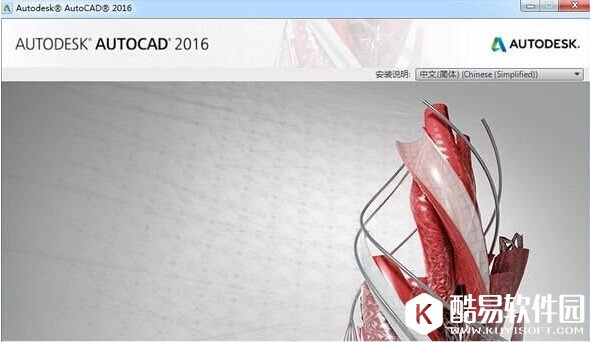
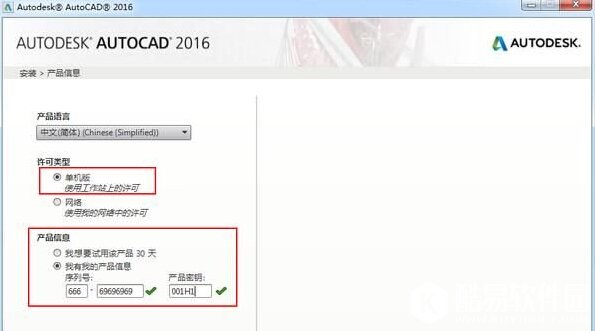
安装步骤: 1、下载autocad2016安装版文件,点击解压到指定位置。解压完毕后在解压的文件夹中找到“setup.exe”,双击开始安装Autocad2016。 2、启动安装程序以后,会进行安装初始化,过几分钟就会弹出如下图所示的安装画面,我们就可以开始安装AutoCAD2016 3、接受许可协议 4、选择许可证类型并输入产品信息:666-69696969,产品密钥:001H1。
5、自定义安装路径并选择配置文件 注意:安装配置文件保持默认即可不要更改,安装路径则可自行选择 6、开始安装AutoCAD2016,注意这一步的安装时间较长。 7、安装完毕。
AutoCAD2016怎么进行安装就给大家介绍到这里,更多精彩内容尽在酷易软件园。 |

推荐新闻


小编推荐软件专题
推荐内容
- 大话西游寒衣杏花雨入梦草药要怎么搭配 入梦草药配方是什么(2022-04-03 20:19:43)
- 苹果13如何设置四位锁屏密码 启用四位数字密码方法(2022-03-01 14:14:08)
- 幻塔班吉斯风景点在哪 班吉斯的六个风景点坐标分享(2021-12-22 11:29:50)
- 和平精英独步天下多少钱 独步天下价格介绍(2021-11-22 11:04:14)
- QQ飞车手游改装攻略 2021A车帝王改装推荐(2021-07-07 11:30:18)
- 天刀手游开封酒楼怎么找 天刀手游开封地图酒楼在哪(2020-10-12 18:06:35)
- 云顶之弈10.8星守女团法怎么玩 10.8星守女团运营玩法介绍(2020-04-16 16:58:39)
- iPhone手机如何进行长截图的方法分享(2019-03-15 18:09:33)
- 天天酷跑蝙蝠黛拉多套高分操作技巧分享(2017-11-20 14:24:49)
- 奇迹暖暖联盟11-2兰萨的欧式古典装攻略(2017-11-04 16:49:16)
相关内容
热点内容


