|
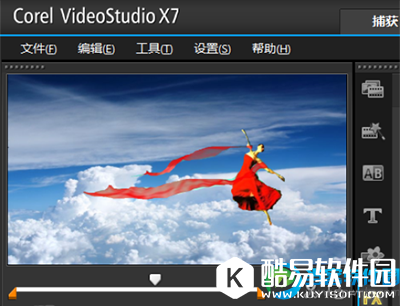
在视频编辑过程中,常常需要使用到抠图的功能。而不少视频编辑仅仅提供蓝屏抠图、绿屏抠图等功能,如果视频背景是其他颜色的话,该怎么办呢?在今天的教程中,我们给大家一款可以抠图的视频编辑软件会声会影。那么,会声会影怎么抠图呢?
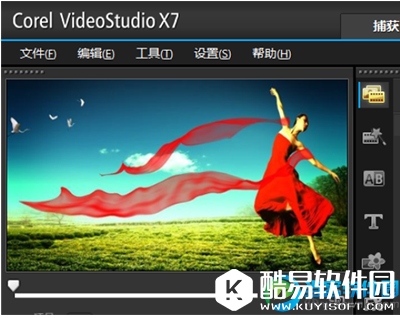
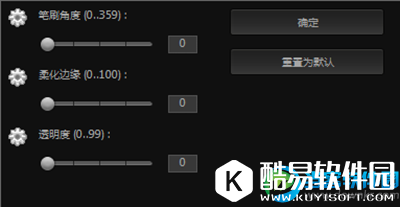
会声会影抠图操作步骤: 1、打开会声会影编辑器,导入一张人像素材在时间轴上 2、打开【工具】中的【绘图创建器】,点击画笔下的设置按钮,在弹出的对话框中,将“柔化边缘”数值设为0,点击“确定”
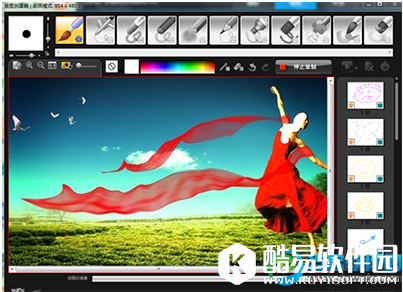
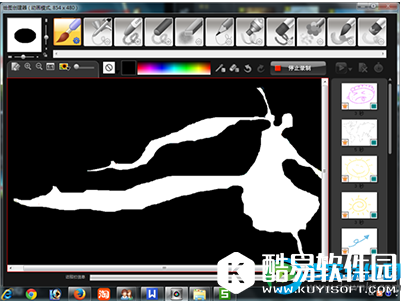
3、点击“背景图像选项”选择当前时间轴图像,“确定”,导入素材图像;点击“色彩选取器”选择白色,之后即可点击“开始录制” 4、用画笔将人像用白色画笔涂满,然后将“色彩选取器”颜色选为黑色,将剩余的地方涂满
5、点击“停止录制”,单击下方的确定,图像就会保存,如果想要提升保存速度可以设置一下“更改选择的画廊区间”的时间即可。
6、将保存好的视频插入覆叠轨,将时间定在最后一帧上,点击“录制/捕获选项”,在弹出的对话框中选择“快照”,这样会声会影x7就会自动保存最后一针的图像 7、将时间轴上的素材都删除,将第一张人像素材导入覆叠轨,双击素材,在“属性”中点击“遮罩和色度键”,勾选“应用覆叠选项”选择“覆叠轨”单击下拉表右侧的“+”,导入刚刚快照的图像,将其拖动到素材上,这样人像就抠好图了,背景也去掉了。 8、插入一张背景图在视频轨上,调整覆叠轨上素材的位置,这样就整体完成了。点击导览面板上的“播放”即可预览最后的效果了。
是不是很简单,即使不用外界的帮助就可以独自完成素材的抠图,去背景的任务,是不是觉得会声会影x8越来越厉害了。 以上就是酷易小编整理的会声会影抠图方法教程,更多软件资讯欢迎关注酷易软件园。 |
推荐新闻


小编推荐软件专题
- 王者荣耀名字特殊符号空白代码是什么 名字特殊符号空白代码分享(2022-03-22 14:11:47)
- vivos12如何打开微信视频美颜 微信视频美颜操作方法(2022-03-16 17:14:13)
- 英雄联盟手游猜拳有什么规律 猜拳技巧介绍(2022-03-04 10:44:58)
- 知乎文字一键转视频怎么用 文字一键转视频方法(2022-03-03 10:12:09)
- 青年大学习第九季第十期题目和答案是什么 第九季第十期答案介绍(2022-02-16 15:58:50)
- 金铲铲之战浪人阵容怎么玩 浪人阵容玩法介绍(2022-02-06 15:41:15)
- 一念逍遥千山鸟飞绝猜一成语答案是什么 千山鸟飞绝正确答案分享(2021-10-10 15:13:00)
- 金铲铲之战如何搭配复苏努努阵容 复苏努努阵容搭配思路讲解(2021-09-10 13:41:02)
- 王者荣耀猜猜这是哪位峡谷女神呢 猜猜这是哪位峡谷女神正确答案(2021-03-05 02:17:46)
- 原神温迪怎么跑图快 原神温迪爬山跑图技巧(2020-09-30 09:22:01)


