关键字:win10开启wifi错误怎么办 win10开启wifi热点提示错误怎么办
|
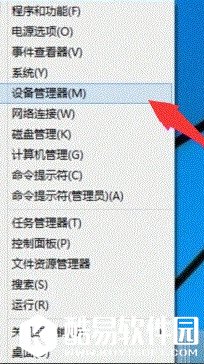
win系统电脑开启wifi热点中一直提示错误怎么办?有在开wifi热点的过程中遇到了错误提示问题的,可以来看下文方法。 win10开启wifi热点提示错误怎么办 1、在开始菜单的那个图标上点击右键,然后再点设备管理器
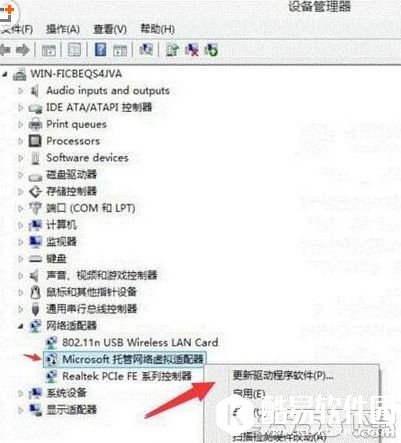
2、在设备管理器下面点击网络适配器再找到[Microsoft托管网络虚拟适配器],在上面点右键再点启用
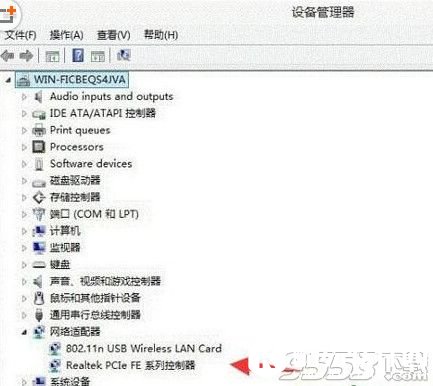
3、启动以后它就不见了,这是正常的
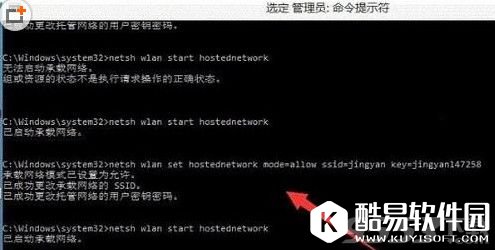
4、再次试试创建热点,如下图所示就可以再次创建成功。
|
推荐新闻


小编推荐软件专题
推荐内容
- 微信运动如何设置状态 运动设置状态详细方法(2022-04-02 10:59:00)
- 斗罗大陆魂师对决世界探索2-4宝箱在哪 世界探索2-4宝箱位置介绍(2022-02-24 16:00:54)
- 创造与魔法情人沙发多少钱 情人沙发价格介绍(2022-02-12 15:38:17)
- 钉钉如何关闭人脸识别登录 关闭人脸识别登录方法(2022-01-13 15:52:40)
- 原神云堇武器哪个好 云堇武器选择推荐(2022-01-03 09:37:19)
- 幻塔盾斧如何搭配 盾斧具体搭配方法介绍(2022-01-02 10:53:27)
- 绝地求生奇幻大乱斗2.0改动内容有哪些 奇幻大乱斗2.0玩法改动介绍(2021-10-16 10:46:18)
- 原神奇趣挑战任务攻略 奇趣挑战全5关通关教学(2021-03-24 01:35:04)
- 幻书启示录FT1-1支线怎么打 幻书启示录支线FT1-1通关打法(2020-12-21 16:57:57)
- 原神手游怎么打北风狼 原神打法配置药剂一览(2020-06-22 17:49:23)
相关内容
热点内容


