关键字:Photoshop磨皮滤镜怎么用 Photoshop磨皮滤镜磨皮方法教程
|
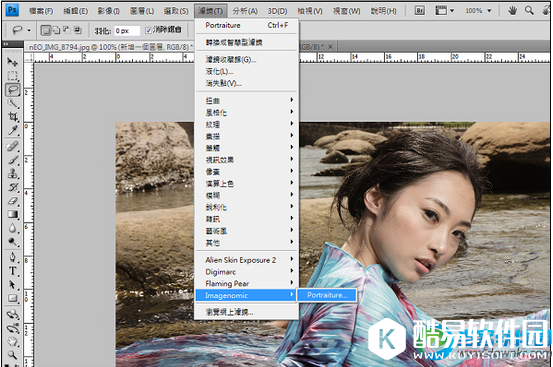
Photoshop是一款优秀的图片处理工具,今天小编就给大家介绍一下如何使用Photoshop的磨皮滤镜。 1、Portraiture磨皮滤镜软件作为PS外挂滤镜,被众多照片后期高手使用,给予的评价颇高。主要原因在于它操作简便、磨皮效果好、软件很小才600kb,特别是它可以自动感应皮肤区域磨皮,只对皮肤作用,肤色之外的区域排除在外,所以它对头发,眼睛,睫毛几无影响 2、Portraiture磨皮滤镜能保留下细小的毛孔,保留皮肤质感,这是其它很多磨皮柔肤软件所不具备的(多数软件磨皮后,面部皮肤就就像剥完皮的鸭蛋,失去皮肤质感)。 3、此Portraiture磨皮滤镜汉化版为混装版,支持 32 位与 64 位的 PS CS5,PS CS6,PS CC 使用教程 1、先把我们要处理皮肤的部分圈选起来。
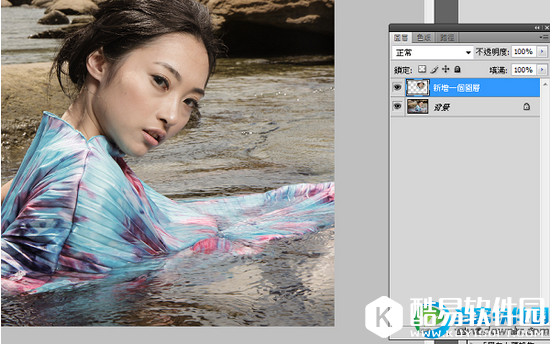
2、将圈选的部分复製至新图层,这个动作可以帮助我们比较好处理一些细节,也能让外挂算图的时间大幅缩短。
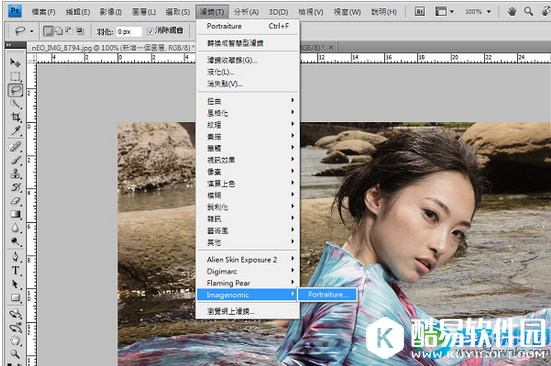
3、接下来使用滤镜→Imagenomic→portraiture。
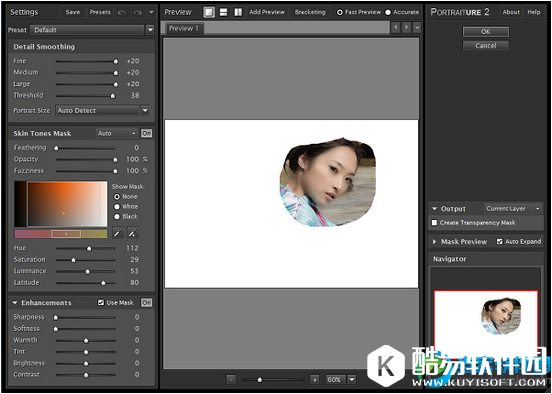
4、Portraiture的介面就是长这个模样啦!有非常多的係数可以调整,以我的习惯是将各项係数都调整得比较高,然后再回到Photoshop来调整修容的程度。
|
推荐新闻


小编推荐软件专题
推荐内容
- 苹果手机关机定位在哪开启 关机定位设置方法介绍(2022-04-10 14:24:12)
- 无悔华夏怎么获得姜尚碎片 姜尚碎片获取方法(2022-04-07 15:13:47)
- QQ怎么切换青少年模式 切换青少年模式步骤介绍(2022-03-17 15:28:28)
- 英雄联盟洛怎么玩 洛玩法介绍(2022-02-15 16:10:20)
- 明日方舟2.5周年直播兑换码是什么 2.5周年直播福利介绍(2021-10-27 13:42:47)
- 原神苦炮鲀在哪钓 苦炮鲀位置介绍(2021-09-02 17:39:17)
- 摩尔庄园如何捕捉雪绒 草精灵雪绒草捕捉方法(2021-08-23 16:47:27)
- 原神债务处理人应对技巧 原神债务处理人怎么过(2020-10-09 11:54:00)
- 最强蜗牛石中剑怎么拔 最强蜗牛石中剑效果介绍(2020-06-29 10:53:14)
- 明日方舟午间异话sa-3打法 午间异话sa-3怎么打(2020-02-26 17:07:34)
相关内容
热点内容


