关键字:网易云音乐设置QQ空间音乐办法 网易云音乐怎么设置qq空间背景音乐
|
其实QQ空间的背景音乐是可以用网易云音乐来设置的,毕竟QQ音乐的音乐库曲目有限,有时候会找不到自己想要的歌曲,这时候就可以使用网易云音乐来设置QQ空间背景音乐。那么网易云音乐设置QQ空间音乐办法是什么呢?下面小编就给大家带来教程。 网易云音乐怎么设置qq空间背景音乐 1、打开网易云音乐网页版页面,登陆自己的网易账号,如果没有账号的同学,可以注册一个账号。
2、切换到“发现音乐”,下面就是很多很好的别人创建并分享的歌单,我们随意单机一个进去。
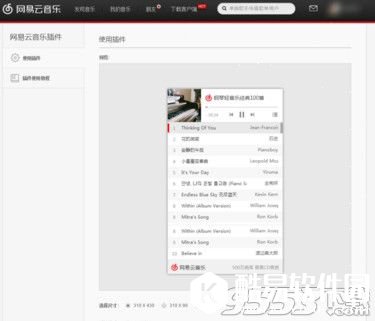
3、打开之后可以随意听歌单里的歌曲,然后我们单机歌单右下方的“生成外链播放器”。
4、进入了“生成外链播放器”编辑页面,我们可以对播放器进行简单的编辑,滚到播放器下面,我们可以对播放器大小尺寸进行编辑,然后下面的播放模式默认是自动播放的,我们不用管,编辑完之后我们就单机下方的”复制代码“。
5、这时候我们登陆QQ,打开QQ空间,在主页面板单机”日志“>”写日志“
6、打开写日志编辑器之后不能直接把代码粘贴到上面,我们找到日志编辑器右边的”基本功能“,这时候就切换到了高级功能,高级功能可以进行一些更高级的编辑如插入网络音乐、视频、HTML代码等。
7、进入”高级编辑“后我们单机”基本功能“下方的”HTML“,这时候我们把粘贴刚刚我们复制播放器的代码到正文中写上几个字要不然没法预览,没法发布,因为没有内容。然后单机下面的”预览“,你会发现播放器出现了。
8、这时候我们就可以发布了,发布后播放器就可以显示了,当朋友点击进来的时候就可以听播放器里面的歌曲了
|




推荐新闻


小编推荐软件专题
推荐内容
- 苹果手机引导式访问如何关闭 开启和关闭引导式访问方法(2022-01-26 17:33:23)
- 霸者大陆副本怎么玩 副本具体玩法介绍(2022-01-24 16:27:57)
- 知乎邀请别人回答可以取消吗 邀请回答关闭屏蔽方法(2022-01-21 16:36:11)
- 阴阳师赤月谜影阵容怎么搭配 赤月谜影最佳阵容搭配介绍(2021-12-31 13:51:41)
- 哈利波特魔法无名之书密室怎么过 无名之书密室通关方法分享(2021-09-21 10:09:15)
- 原神前期快速升级攻略 原神新手怎么升级快(2020-09-28 11:44:29)
- 重装上阵武器同时射击开火方法介绍(2019-11-25 11:37:49)
- 绝地求生全军出击四倍镜使用技巧 四倍镜怎么用(2018-02-25 17:55:49)
- 光荣使命伏地魔怎么打 对抗伏地魔方法(2017-11-16 19:04:58)
- 火影忍者手游野原琳技能玩法攻略解析(2017-11-02 20:55:54)
相关内容
热点内容


