关键字:win10怎么添加本地账户 Win10系统如何添加本地账户
|
Win10系统怎么添加本地账户呢?由于win10系统在设置上调整的比较大,不少朋友都找不到添加本地账户的地方,今天酷易小编就给大家介绍一下win10系统如何添加本地账户。
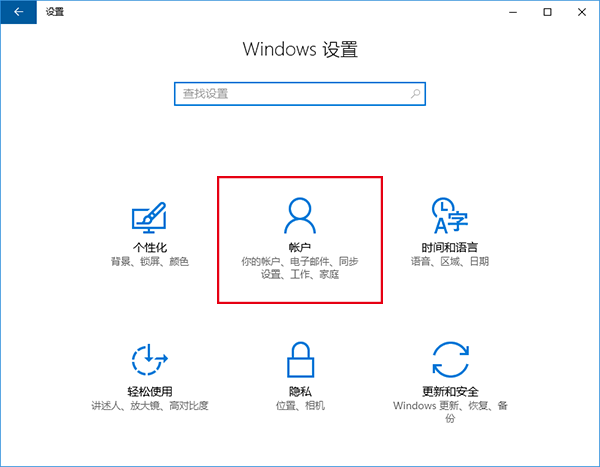
具体方法如下: 1、进入设置→账户→家庭和其他成员 2、在右侧找到“其他人员”,点击“将其他人添加到这台电脑” 3、在左下方选择“我没有这个人的登录信息” 4、继续在左下方选择“添加一个没有Microsoft账户的用户” 5、输入本地账户用户名和密码 此时建立完毕,点击新建的账户,可以修改该账户权限为“管理员”,默认为标准用户,该账户可随时删除。 |
推荐新闻


小编推荐软件专题
推荐内容
- 奥丁神叛怎么搬砖 高收益搬砖技巧分享(2022-03-30 14:01:05)
- 修仙绘卷圣灵角色哪个强 圣灵角色强度排行榜介绍(2022-02-26 15:12:59)
- 和平精英海岛万年单身称号怎么获得 海岛万年单身称号获取方法(2022-02-15 15:28:27)
- 烟雨江湖新年活动有哪些 新年活动介绍(2022-01-25 16:36:27)
- 支付宝系统优化在哪里 账号安全优化教程(2022-01-06 16:28:37)
- 斗罗大陆魂师对决柳二龙选什么魂骨 柳二龙魂骨与阵容和魂环选择推荐(2021-09-09 17:58:00)
- 王者荣耀2021五五开黑节返场皮肤有哪些 五五开黑节返场2021皮肤名单(2021-05-07 01:37:02)
- 明日方舟员空值得养吗 明日方舟空培养价值强度分析(2020-02-14 15:25:06)
- 启源女神1888残暴武器六选一推荐 启源女神1888武器选什么好(2019-12-28 17:10:44)
- 联合国呼吁通过跨国审判严惩二次元儿童色情(2019-02-18 17:49:40)
相关内容
热点内容


