关键字:360驱动备份怎么还原 360驱动大师驱动备份怎么还原
|
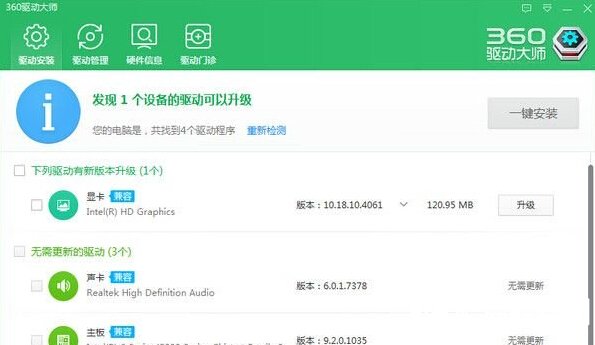
360驱动大师是360开发的一款强大的免费驱动安装器,受到很多用户的喜爱,今天小编带来的就是关于360驱动大师的驱动备份怎么还原的教程! 360驱动大师的驱动备份怎么还原: 1、首先我们需要下载安装360驱动大师,安装完毕后打开软件会自动检测你的系统驱动情况。
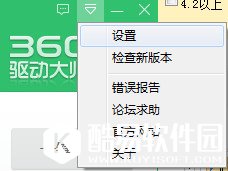
2、点击右上角的倒三角选择设置,选择驱动备份的默认存放路径。
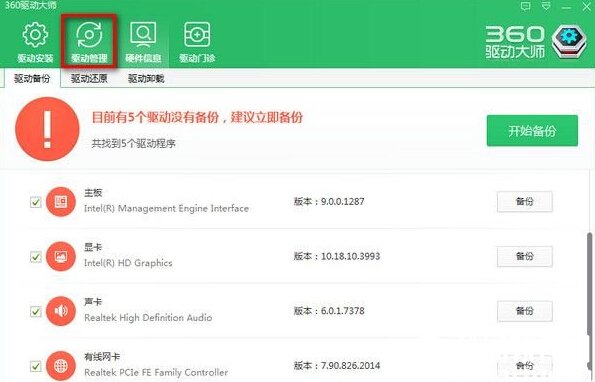
3、点击主界面上面的驱动备份,然后勾选想要备份的驱动程序,点击后面的备份键等待备份成功就ok了。
4、大家注意到主界面上面有个驱动恢复的项,这里就是恢复我们备份过的驱动功能界面了。勾选想要恢复的备份驱动,点击恢复即可。 |
推荐新闻


小编推荐软件专题
推荐内容
- 绝地求生买战神衣要花多少钱 PUBG战神的价格是多少(2022-04-06 13:49:15)
- 微信视频号怎么展示在主页 个人主页显示视频号方法(2022-03-01 09:24:31)
- 永劫无间武运匣怎么获得 武运匣获取方法介绍(2021-12-15 17:07:34)
- 王者荣耀s25赛季皮肤是谁的呢 s25赛季新皮肤内容介绍(2021-09-04 15:20:11)
- OBS Studio录屏怎么调节视频画质 OBS Studio画质不清晰处理方法(2020-06-24 18:15:03)
- 启源女神自爆浣熊打法阵容推荐 启源女神自爆浣熊通关技巧(2020-02-03 16:22:59)
- 第二银河代号M任务完成方法 第二银河代号M任务怎么做(2019-11-04 11:36:53)
- CF小型工厂打法攻略 小型工厂怎么打(2018-03-08 17:55:53)
- 植物大战僵尸2巨浪沙滩第25天攻略 第25天怎么过(2018-01-29 10:01:32)
- 剑侠情缘魂石推荐:南宫飞云魂石剖析(2017-09-04 09:37:35)
相关内容
热点内容


