关键字:讯飞输入法怎么输入特殊符号 讯飞输入法输入特殊符号方法
|
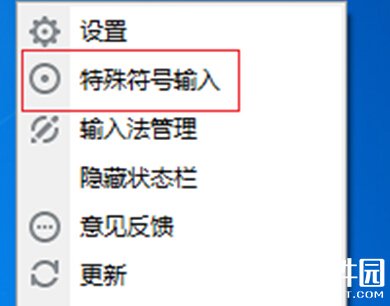
现在,不少人都在使用讯飞输入法。有些用户在使用过程中,发现不知道怎么输入特殊符号。那么,讯飞输入法怎么输入特殊符号?下面,酷易小编就为大家带来讯飞输入法输入特殊符号方法,一起来看看吧。 讯飞输入法输入特殊符号教程: 点击讯飞输入法设置按钮,弹出如下图菜单。
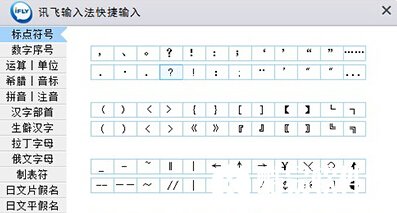
点击【特殊符号入按钮】,即可进入讯飞输入法特殊符号面板,如下图所示:
以上就是酷易小编整理的关于讯飞输入法输入特殊符号的方法教程,更多软件教程欢迎关注酷易软件园。 |
推荐新闻


小编推荐软件专题
推荐内容
- 原神夜兰有哪些技能 夜兰的技能介绍(2022-03-31 18:05:21)
- 哔哩哔哩付费电影能投屏吗 付费电影投屏方法介绍(2022-03-29 11:44:39)
- 绝对演绎一区是哪个 官服一区介绍(2021-12-29 15:53:23)
- 剑与远征25-35推图阵容 剑与远征25-35配置站位(2020-04-21 11:45:10)
- 剑与远征凄寒高地跑太发射失败怎么办 凄寒高地最后炮台怎么发射(2020-03-17 09:48:49)
- 如何使用ACDSee进行抠图 简单的ACDSee抠图教程(2019-12-02 14:21:06)
- 云顶之弈水晶游侠守护神阵容玩法 水晶游侠守护神怎么玩(2019-11-18 16:42:13)
- 皇室战争皮夫蛮羊流卡组推荐 皇室战争皮夫蛮羊流怎么玩(2019-10-29 16:15:53)
- 云顶之弈法爆流体系阵容介绍 法爆流体系详解(2019-09-27 17:59:09)
- 阴阳师SP荒川运营翻车 玩弄玩家感情细数策划骚操作(2019-08-08 17:45:34)
相关内容
热点内容


