关键字:快启动启动盘工具使用教程 快启动u盘启动盘制作工具怎么使用
|
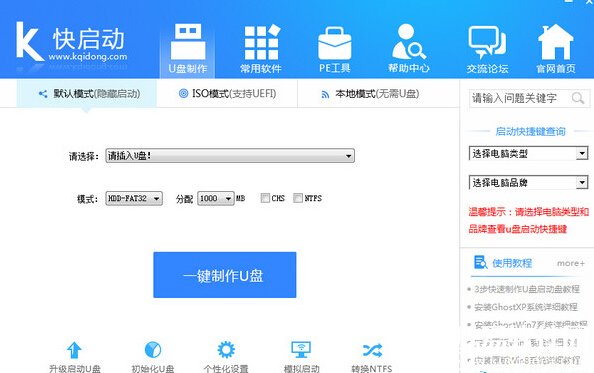
重装电脑系统对于很多人来说好像是很高端的技术,其实在如今的环境下,不会装系统才是一件很奇怪的事情。快启动是一款U盘启动盘制作工具,使用这个工具就可以利用U盘来很方便的重装电脑系统。那么快启动U盘制作工具要怎么使用呢?今天酷易小编带来U盘制作工具使用教程一览。 快启动v6.4.0.0官方最新版:https://www.11455.com/soft/182037.html。 U盘制作工具使用方法教程 进入快启动u盘启动盘制作工具窗口,如下图所示:
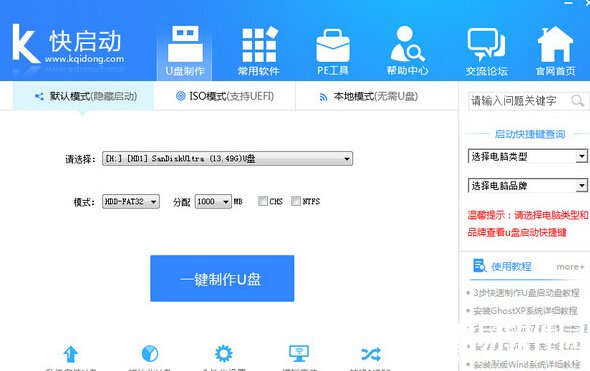
插入U盘,备份U盘个人重要文件,因为制作工程中会删除U盘上的所有数据,如下图所示:
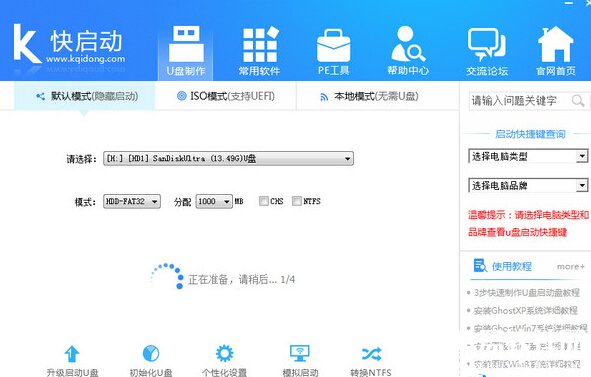
点击“一键制作”,随即弹出执行此操作会删除u盘中所有数据,且不可恢复的警告提示,点击“确定”按钮,继续操作。 耐心等待快启动相关数据完成写入u盘即可,如下图所示:
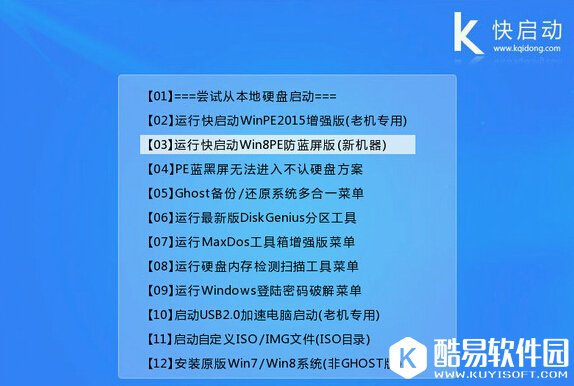
直到弹出u盘制作成功信息提示,点击“完成”即可。 也可以点击浏览效果,进入快启动主菜单模拟界面,按Ctrl+Alt即可释放鼠标,如下图所示:
以上就是酷易小编整理的关于快启动U盘启动盘制作工具使用方法教程,更多软件教程欢迎关注酷易软件园。 |
推荐新闻


小编推荐软件专题
推荐内容
- iwatch游泳时可以佩戴吗 排水操作方法详细介绍(2022-04-10 14:35:47)
- 云闪付如何绑定银行卡 绑定银行卡步骤介绍(2022-02-23 11:09:31)
- 支付宝冰墩墩在哪兑换 冰墩墩购买方法分享(2022-02-15 16:20:23)
- 不思议迷宫元宵节密令是什么 元宵节密令分享(2022-02-12 16:46:22)
- 皖事通安徽核酸检测点有哪些 安徽核酸检测点查询入口(2022-01-13 14:00:15)
- 原神月浴之渊海祇之鳍任务怎么完成 月浴之渊海祇之鳍任务完成方法(2022-01-07 14:04:43)
- 阴阳师9月神秘图案怎么画 9月神秘图案画法分享(2021-09-02 17:10:49)
- 剑与远征团本英雄有哪些 剑与远征团本英雄强度排行榜(2020-06-15 11:03:50)
- 炉石传说蓝白猎卡组怎么玩 炉石传说蓝白猎卡组代码(2020-06-08 16:29:11)
- 明日方舟OF-5打法攻略 OF-5别阻止我三星通关(2019-08-28 10:41:01)
相关内容
热点内容


