关键字:快速访问怎么关闭 Win10快速访问功能关闭办法
|
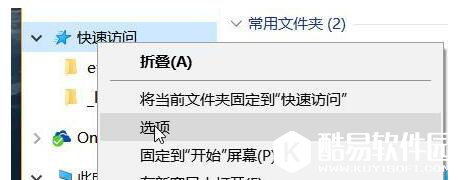
随着Win10系统的到来,用户在更新win10电脑之后,会发现自己在网上浏览的信息全都会在电脑上的【快速访问】中显示,这是Win10的一个新增功能,在资源管理器中会默认显示一个“快速访问”的文件夹,方便大家很快找到最近使用的文件或驱动,但这让很多用户觉得没有安全感,表示想要关闭这个功能,接下来,小编就为大家介绍下Win10快速访问关闭小技巧。 操作方法 Windows 10 中的“快速访问”功能实际上就是文件开启记录,也就是说你开过那些文件,不论存在哪个文件夹都会依照开启时间显示在这个区域里面,文件藏再深都没有用,就像浏览器的浏览记录那样一五一十的列出你的足迹,假如计算机遭到盗用的话,这里很快就会把常用文件夹和文件暴露出来,如果不需要或没有习惯从这里开文件的话,通过下面的方法即可搞定: 1、打开Windows 10 文件资源管理器,在左侧边栏的“快速访问”上右键,选择“选项”
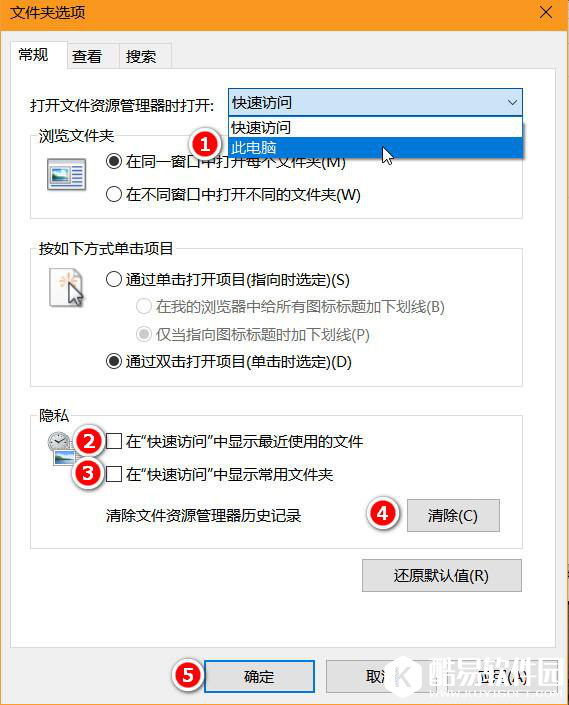
2、按照下图,依次选择“打开文件资源管理器时打开”此电脑,去除在“快速访问”中显示最近使用的文件与在“快速访问”中显示常用文件夹前面的对勾,并点击清除当前记录。最后点击确认或应用即可。
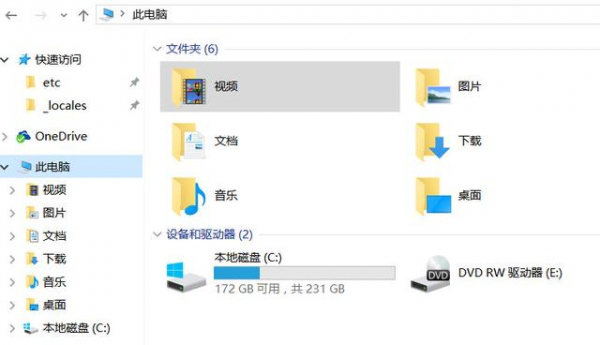
3、下次启动文件资源管理器的时候,就默认是库和磁盘与驱动器的界面了。
以上就是小编带来的如何关闭Win10快速访问功能的方法,希望对大家有所帮助。 |
推荐新闻


小编推荐软件专题
推荐内容
- Snipaste截屏页面怎么显示鼠标 截屏显示鼠标方法介绍(2022-04-10 16:16:15)
- 魔兽世界怀旧服瑟银矿在哪挖 瑟银矿位置介绍(2022-02-18 11:24:51)
- ai怎么画出大公鸡图标 大公鸡图标的绘画步骤(2022-02-14 14:05:47)
- 王者荣耀羁绊小礼物是什么 赠送朋友羁绊小礼物任务完成方法(2022-02-12 16:24:52)
- 哈利波特魔法觉醒怎么用弗雷兄弟 弗雷兄弟使用方法介绍(2021-09-22 10:46:17)
- 哈利波特魔法觉醒魔咒试炼狂暴闪电怎么通关 魔咒试炼狂暴闪电通关技巧分享(2021-09-16 17:07:32)
- 明日方舟dh-s-3突袭如何通关 dhs3故友重逢突袭通关图文(2021-08-12 15:45:53)
- 万国觉醒布狄卡强度技能分析 万国觉醒布狄卡厉害吗(2020-09-23 14:28:00)
- 公主连结巨蟹座三王一周目怎么打 巨蟹座三王一周目115W打法(2020-07-28 17:57:11)
- 炉石传说酒馆战棋套娃亡语流玩法 新版本酒馆战棋套娃亡语流怎么玩(2020-03-06 11:38:07)
相关内容
热点内容


