关键字:快速启动栏不见了怎么办 Win10快速启动栏不见了怎么解决
|
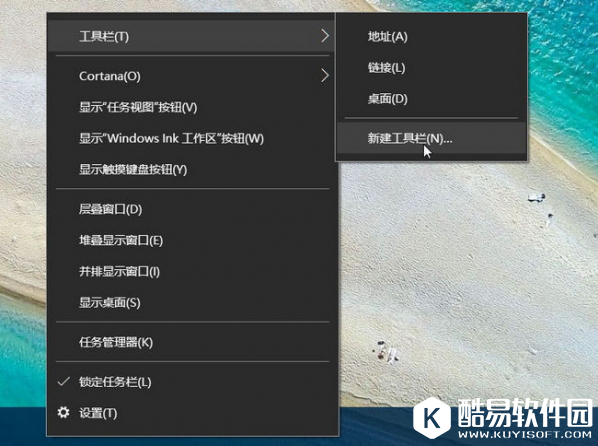
很多用户在升级使用win10后经常会出现一些小问题,比如说发现快速启动栏不见了,如果你想找回之前XP样式的快速启动栏该怎么办呢?这里小编介绍一个Win10快速启动栏设置方法,可以轻松实现,一起来学习一下吧! 操作步骤 1、首先我们要新建一个工具栏,在任务栏的空白处单击鼠标右键,在跳出的任务栏上选择【工具栏】→【新建工具栏】。
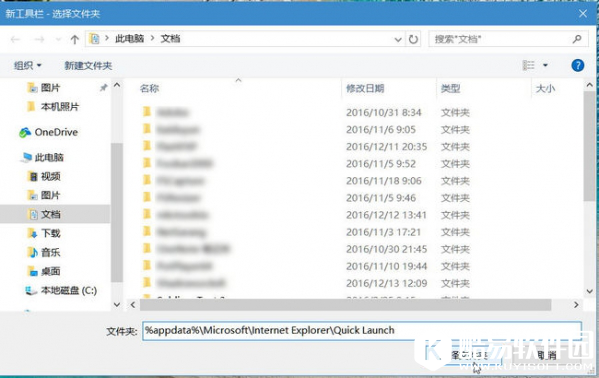
2、跳出“新增工具栏 – 选择文件夹”以后, 在空白字段中输入“%appdata%MicrosoftInternet ExplorerQuick Launch”,字段有点长,注意不要输错,单击〔选择文件夹〕。
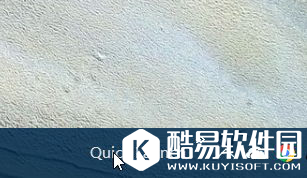
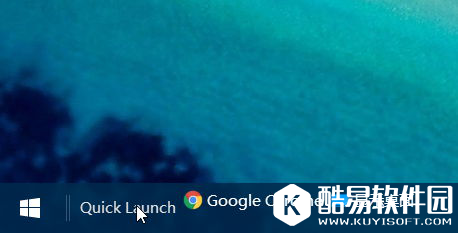
3、此时在任务栏上就会出现“Quick Launch”工具栏,可是细心的朋友会发现这个快速启动项与之前长得不一样啊!
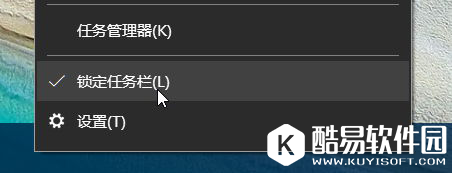
4、想跟以前一样也很简单,做点改造就行了,在任务栏上单击鼠标右键,跳出选单以后,这次我们在选单上选择【锁定任务栏】解除锁定。
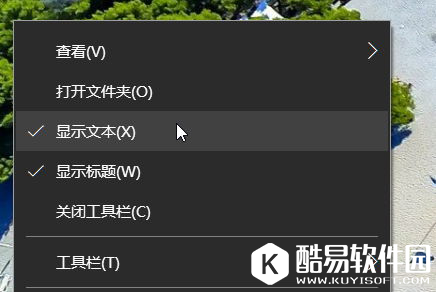
5、接着把快速启动列拖曳到任务栏最左侧,然后在上面单击鼠标右键,将【显示文字】及【显示标题】取消勾选。
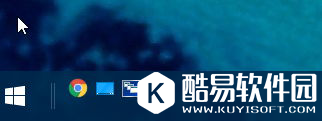
完成以上操作后,就可以看到经典的快速启动栏了。
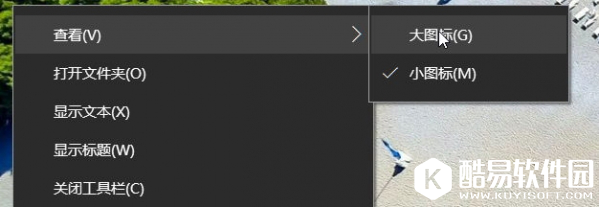
你还可以在快速引导块域的右键选单上按下【查看】→【大图标】,让图标变得大一点方便操作,点击,并重新按下【锁定任务栏】以免不小心拉到让图标乱掉。
做到这一步,win10快速启动栏又回来了,如果你遇到win10启动栏不见了的情况,按以上操作步骤做就能解决了。 |
推荐新闻


小编推荐软件专题
推荐内容
- 红米手机在哪打开私密相册 进入隐私相册操作分享(2022-03-29 10:44:46)
- 金铲铲之战2月24日更新了什么 版本更新内容介绍(2022-02-24 17:43:43)
- 梦幻西游2022五行斗法怎么过关 2022五行斗法过关方法介绍(2022-01-19 16:02:31)
- 泰拉瑞亚天界磁石怎么获得 天界磁石具体获取途径(2021-09-24 11:18:37)
- 抖音闭上眼睛都是你效果制作教程 抖音闭眼都是你同款制作方法(2020-08-07 14:08:49)
- 我的勇者海神石像怎么打 我的勇者海神石像打法技巧详解(2020-06-09 17:31:01)
- 迷你世界白杨沙发怎么解锁 白杨沙发合成表详情(2017-10-19 17:36:57)
- 冒险岛2金箱子位置 星沙遗迹(卡尔卡尔岛篇)(2017-09-07 10:18:11)
- 王者荣耀决胜千里之外射手英雄汇总(2017-08-24 20:55:35)
- 球球大作战贵族等级每周福利领取棒棒糖详细方法(2017-08-03 16:31:14)
相关内容
热点内容


