关键字:无线网共享怎么设置 Win10无线网络共享怎么设置
|
Wifi是我们生活中的必需品,如果说没有Wifi路由器,该怎么使用笔记本把有线网络共享给自己的手机、平板等移动设备呢?这就需要使用到无线网络共享了,使用Win10的用户就可以很方便的设置这个功能了,小编今天就跟大家介绍一下如何快速设置win10无线网络共享。
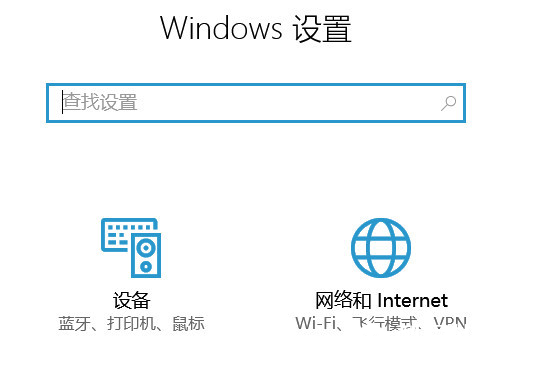
操作教程 Windows 10移动热点功能使用起来非常的简单,只需要我们打开设置——网络和Internet;
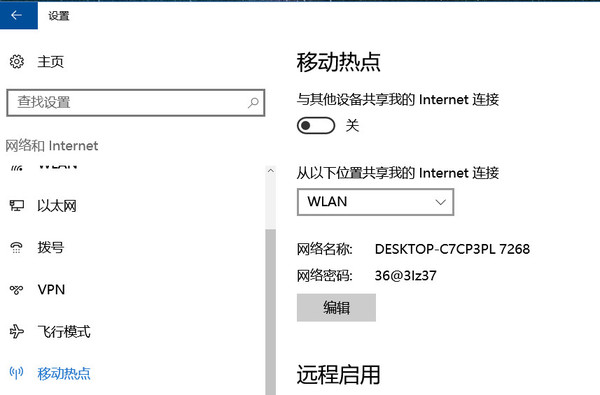
在界面上找到“移动热点”,如果你不想更改个性化设置的话,直接点击“与其他设备共享我的Internet连接”下面的开关按钮即可;
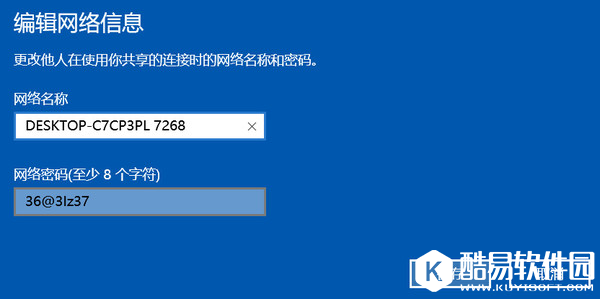
点击下面的编辑按钮,就会弹出更改的窗口,你可以自定义网络名称和密码,完成后点击“保存”即可;
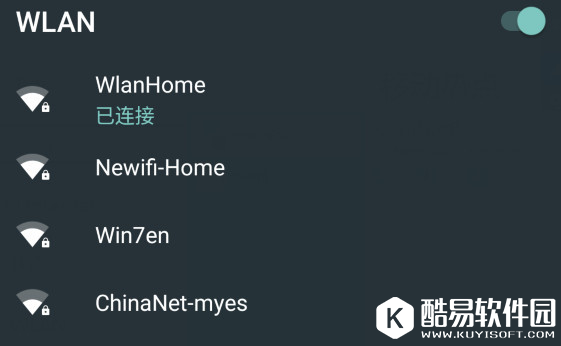
打开你的手机或平板,找到你设置的网络名称,输入密码即可连接;
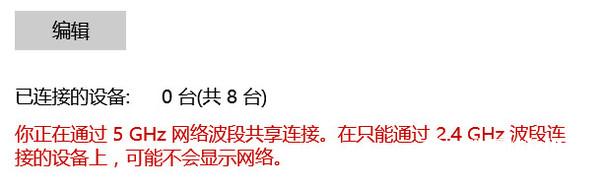
注意事项 Windows 10 移动热点5GHz 网络不能分享给只支持2.4GHz的设备如果你的设备使用的5GHz 无线网络的话,那么创建的分享网络也是5GHz,其他网络是不行的,在设置时Windows 10会给予提醒。
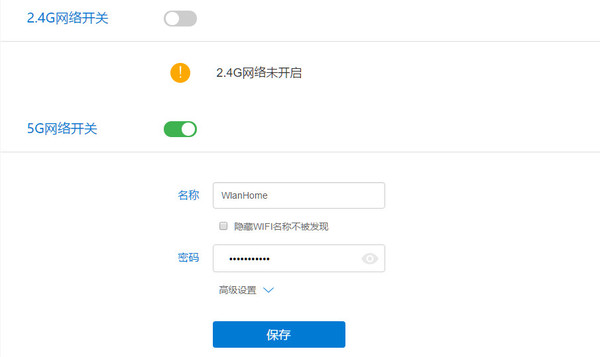
如果是自己的路由器,也可以登录路由器开启2.4GHz网络,不少路由器是支持双频的,这样你那些比较老的设备就可以正常使用了。
此外,移动热点最大支持8台设备,在页面上会有详细的数据统计,比如IP地址与MAC地址,方便你的管理。
以后就算没有路由器,你也可以将有线网络共享给自己的手机、平板等移动设备了。 |


推荐新闻


小编推荐软件专题
推荐内容
- 苹果13在哪添加控制中心 控制中心设置方法介绍(2022-03-27 17:11:55)
- 原神零命八重神子值得抽吗 零命八重神子抽取建议(2022-02-22 16:50:24)
- 华为太空液晶表盘怎么买 gt2手表功能价格介绍(2022-02-20 10:29:44)
- win11要怎么查看cpu温度 查看cpu温度详细教程(2022-01-25 15:37:43)
- FGO赫费斯提翁灵基再临技能升级要什么材料 灵基再临技能升级材料介绍(2022-01-14 15:06:59)
- 朋友圈主导色测试链接 朋友圈颜色测试主导色入口在哪里(2021-05-29 09:41:02)
- 公主连结亚里莎为什么叫亚里瞎 公主连结亚里瞎是谁(2020-05-17 11:40:57)
- 乱世王者虎牢关玩法攻略 乱世王者虎牢关怎么玩(2017-11-16 10:16:43)
- 纪念碑谷2第十章卡死怎么办(2017-11-14 01:40:30)
- 阴阳师茨木童子养崽攻略:纵有千言 就是一拳(2017-08-25 16:09:15)
相关内容
热点内容


