|
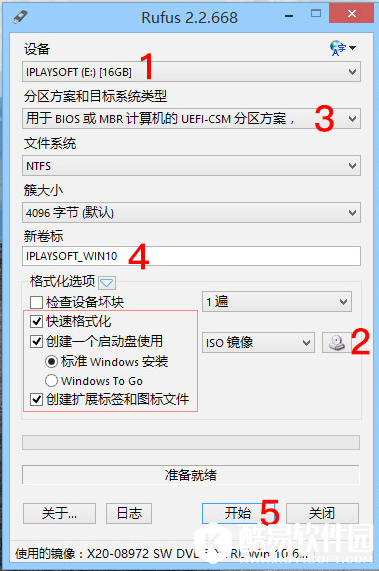
很多用户在win10系统时可能觉得有些不足,虽然微软在原系统基础上提供了升级方式,但是,很多用户还是想要进行全新安装的Win10,一般来说,只要将 Win10 系统的 ISO 镜像刻录成光盘来安装就好了,由于很多电脑已经不再配备光驱了,使用U盘安装盘已成为主流,下面主要介绍一下如何快速创建Windows 10的U盘安装盘。 准备工作 首先下载好Windows 10系统的镜像文件,准备一个容量在 4GB 以上的U盘 下载一款USB启动盘制作工具: Rufus 中文绿色版 ,你也可以选择其他USB 启动盘制作工具,本文将以Win8 + Rufus 工具举例,在开始前一定要将电脑上所有资料备份保存好。 制作 Windows 10 启动盘 U盘 / USB 安装盘图文教程 1、将U盘连接到电脑,以管理员身份运行Rufus,在“设备”一项中选中的是U盘的盘符 ,如下图标1处。 2、点击图标2处的“光驱图标按钮”来选择你下载好的 Windows10 ISO 格式镜像文件。
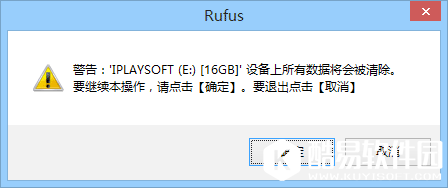
3、在图3处的“分区方案和目标系统类型”处通过下拉菜单会有三种类型可选。我们一般选择用于 BIOS 或 MBR 计算机的 UEFI-CSM 分区方案”,这是适用于大多数传统 BIOS 和新型 UEFI 主板的方案。当然,如果你了解你的电脑的启动方案,可以自行选择。 4、新卷标 (图4处) 可以随意填写制作好后的U盘名称,可以保持默认,也可以修改,建议只用英文+数字。 5、点击开始制作,软件在开始制作后将会清除你目前U盘上所有的数据!所以,在开始前,请注意备份。
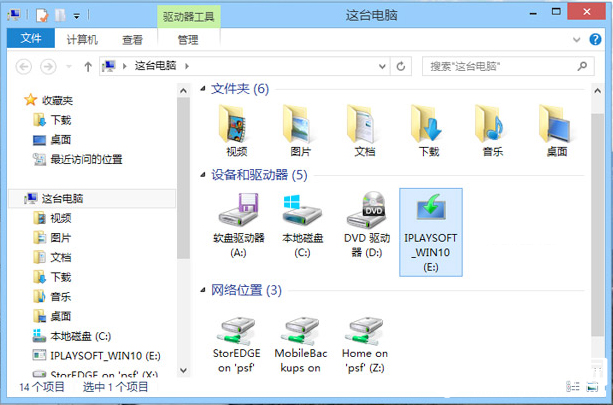
6、然后就等待 Rufus 制作进度完成即可,完成后,打开资源管理器就可以看到制作成果了,移除设备就可以去进行win10的安装了。
想要制作Window 10 U盘安装盘其实并不难,只要按照上述方法基本就能制作成功,快去试试吧! |
推荐新闻


小编推荐软件专题
- 华为手机录音文件怎么分享给好友 发送录音文件给好友步骤介绍(2022-03-27 17:20:12)
- 原神风神之赐配方是什么 风神之赐配方介绍(2022-03-11 17:25:13)
- 2022苹果春季发布会时间确认定档 春季新品发布会新品盘点及价格预览(2022-03-02 15:07:10)
- 支付宝健康码v2怎么设置 健康码v2快捷指令设置方法(2022-02-17 14:04:01)
- 宝可梦传说阿尔宙斯新手怎么玩 新手攻略开局玩法技巧介绍(2022-02-07 11:15:30)
- 召唤神凤在哪玩 小游戏链接分享(2022-01-12 13:57:49)
- 天猫双十一消费券怎么领 天猫双十一消费券2021领取方法(2021-10-28 17:34:13)
- 江南百景图怎么摆放百合花坛 江南百景图百合花坛放置方法(2020-10-20 10:58:31)
- SKY光遇火之灵怎么找 SKY光遇火之灵位置在哪里(2020-07-05 18:38:12)
- 元素地牢远古巨像打法攻略 元素地牢远古巨像怎么打(2019-11-07 16:58:31)


