关键字:OneNote2016怎么用 OneNote2016创建页面模板教程
|
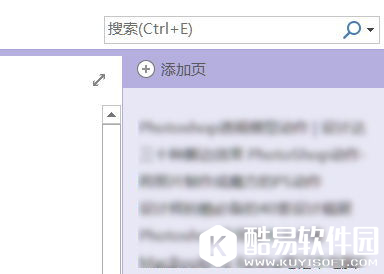
OneNote2016常用在办公室作业中,使用 OneNote,您可以捕获灵光一闪的想法、稍纵即逝的灵感,或者列出那些非常重要而绝不能忘记的的待办任务。小编认为这套软件更适合用于支持手写笔操作的平板电脑,在这类设备上可使用触笔、声音或视频创建笔记。在使用时我们可以使用它自带的模板也可以创建或自定义页面模板。 创建新的页模板 1、在屏幕右侧的页列表中,选择“添加页”。
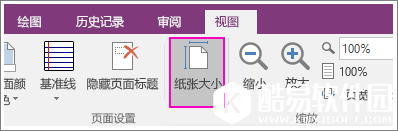
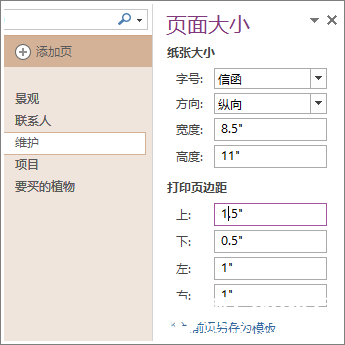
2、选择“视图”>“纸张大小”。
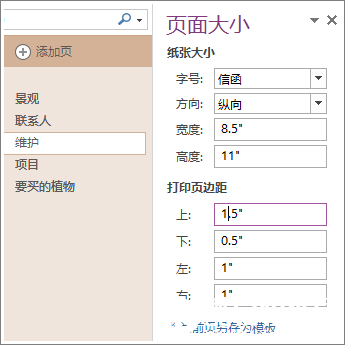
3、在“纸张大小”任务窗格中,设置纸张大小和打印边距。 4、添加要在模板中出现的所有内容。这样以后此模板创建的每个新页面都将会包含这些信息。 5、完成后,选择“纸张大小”任务窗格底部的“将当前页另存为模板”。
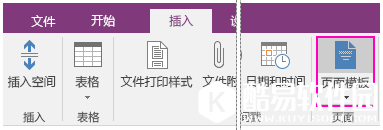
6、将页面另存为模板:在“另存为模板”对话框中,写上模板名称,单击“保存”。在将模板应用于页面时,可以从“模板”任务窗格内的“我的模板”列表中选择模板。 自定义页模板 1、选择“插入”—“页面模板”—“页面模板”。
2、在“模板”任务窗格中选择要自定义的模板的名称。该模板将应用到新的空白页。 3、在功能区上,选择“视图”—“纸张大小”。在“纸张大小”任务窗格中,设置纸张大小和打印边距。 4、编辑或删除现有页面内容,然后选择“纸张大小”任务窗格底部的“将当前页另存为模板”,填写模板名称,然后单击“保存”。在将模板应用于页面时,可以从“模板”任务窗格内的“我的模板”列表中选择自定义模板。
看完以上操作,你学会了如何自定义模板了吗?快去试试吧! |
推荐新闻


小编推荐软件专题
推荐内容
- 抖音如何使用QQ账号登录 QQ登录方法介绍(2022-01-25 16:31:29)
- 原神龙蜥群boss怎么打 龙蜥群boss打法方法(2022-01-13 15:50:01)
- 剑侠世界3福袋怎么刷 福袋具体获取方法攻略(2022-01-06 15:09:07)
- 苍之骑士团2初始ssr选谁 初始ssr角色选择推荐(2021-12-15 13:51:07)
- 三国志幻想大陆山河遗迹山河同行赛季怎么玩 山河同行赛季玩法分享(2021-12-14 16:55:36)
- 江南百景图怎么进入秋香的回忆 江南百景图秋香的回忆怎么进(2020-12-20 14:41:24)
- 映月城与电子姬全域伤害介绍 映月城与电子姬全域伤害是什么(2020-11-23 14:06:03)
- 圣斗士星矢手游奶妈推荐 圣斗士星矢手游什么奶妈好(2019-10-10 16:39:24)
- 微信号被封也能提取账户资金注意有时效(2019-08-07 17:39:27)
- 炉石传说只是幻觉玩法攻略 炉石传说乱斗模式攻略(2018-02-08 15:33:09)
相关内容
热点内容


