关键字:格式工厂怎么嵌入字幕 格式工厂嵌入字幕教程
|
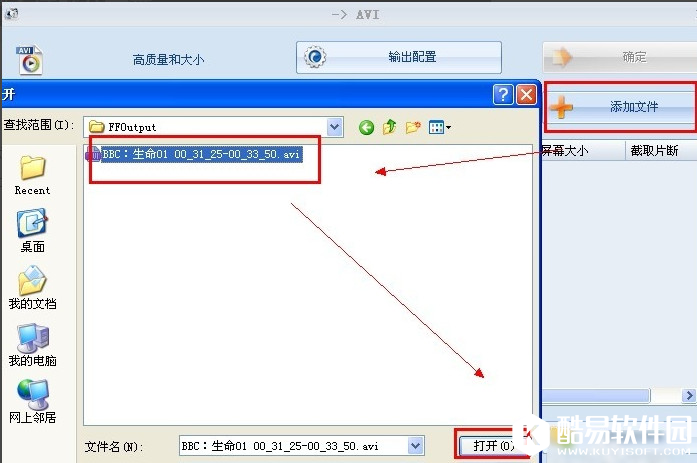
现在网络上各种视频文件格式众多,而且有的用户喜欢自定义给视频文件添加各种字幕,让视频文件看起来更加个性,好玩。嵌入字幕的方法有很多。今天小编为大家介绍一款非常好用的嵌入字幕的软件——格式工厂。那么格式工厂如何给视频嵌入字幕呢?下面小编就为大家演示一下。 1:打开格式工厂,选择视频格式(AVI),选择添加文件。
2:在弹出的窗口,选择需要嵌入字幕的视频,然后选择点击打开。
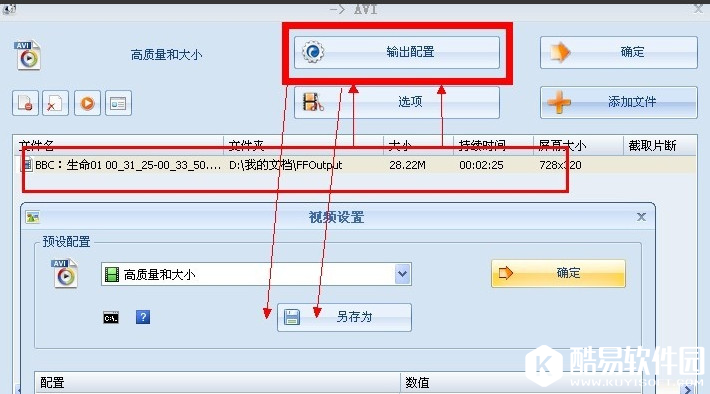
3:视频添加完成后,点击选项“输出配置”。
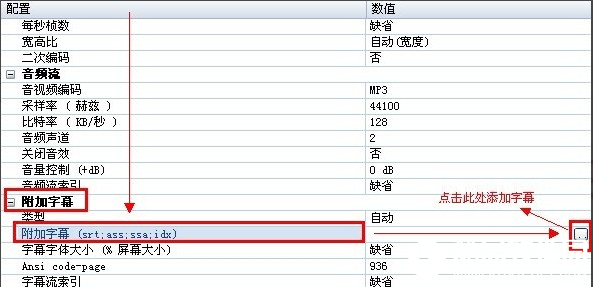
4:在弹出“视频设置”窗口中,在视频配置界面中找到“附加字幕”,然后点击添加字幕,添加完成后还可以给字幕设置字体大小颜色等。
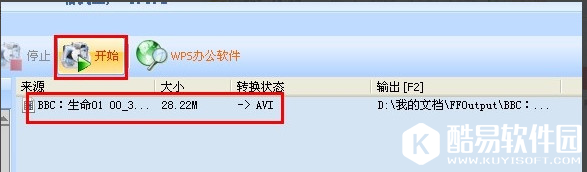
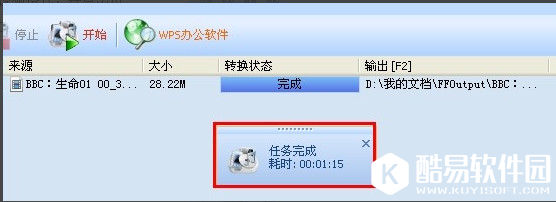
5:以上操作完成后,调整预览效果,然后点击确定—确定。回到主界面点击选择开始,完成转换,嵌入字幕开始。
总结: 在完成视频字幕嵌入工作后,点击观看,看看自己的成果如何。用户可以添加自定义字幕。用户朋友们赶紧下载格式工厂试试吧! |

推荐新闻


小编推荐软件专题
推荐内容
- 艾尔登法环罗德尔王城战灰获取方法 战灰是如何获取的(2022-04-08 09:38:33)
- 红米k50电竞版怎么设置永不锁屏 开启永不锁屏教程分享(2022-02-27 10:15:54)
- 网易云音乐八级证书在哪领取 查收八级证书教程介绍(2022-02-21 14:46:07)
- Win10电脑怎么一键修复系统注册表 一键修复系统注册表解决办法(2022-02-20 14:49:24)
- 苹果手机提醒事项怎么重命名标签 提醒事项标签重命名方法(2022-02-16 11:48:22)
- Win11网络图标消失了怎么办 网络图标消失解决办法(2022-02-07 10:15:00)
- 璀璨星途通告拍摄怎么玩 通告拍摄具体玩法介绍(2022-01-11 15:41:03)
- 金铲铲之战怎么过冥铁霸主第二关 冥铁霸主第二关通关攻略(2021-10-17 16:48:10)
- 破晓传说最强防具反射凯怎么获取 最强防具反射凯获取途径(2021-09-24 09:44:01)
- 太初行九转金丹用途是什么 九转金丹作用介绍(2021-08-28 17:07:38)
相关内容
热点内容


