关键字:怎么修改Win10彩色标题栏 修改Win10彩色标题栏方法介绍
|
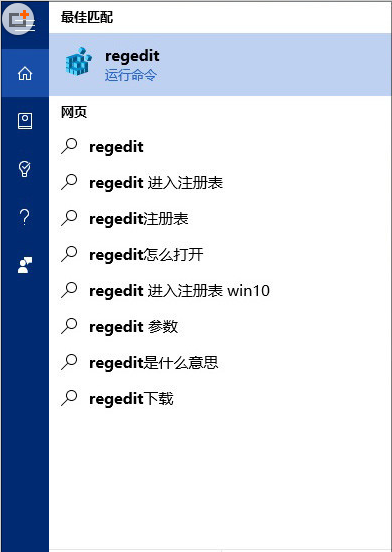
在新版win10中,标题栏不再是简单的白色了,想要需要改成彩色还是需要一些操作的,开启个性化颜色中的“显示‘开始’菜单、任务栏、操作中心和标题栏的颜色”选项就行了。问题是开启这一选项后,任务栏和开始菜单也都会随之变色,怎样才能在不开启任务栏换色的情况下直接享受彩色标题栏呢。 光标定位于Cortana搜索栏,输入“regedit”启动注册表编辑器;
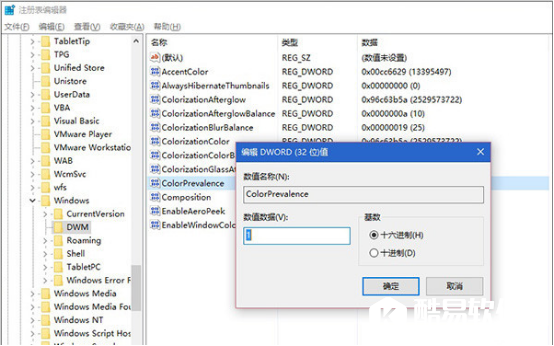
找到并展开以下路径:HKEY_CURRENT_USERSOFTWAREMicrosoftWindowsDWM;
在右窗格中找到“ColorPrevalence”,双击键值将其修改为“1; 完成以上操作后再关闭注册表编辑器,随便打开几个窗口看一看,是不是标题栏已经成功加上颜色了呢!这项技巧需要在未开启“显示‘开始’菜单、任务栏、操作中心和标题栏的颜色”的情况下有效,如果你之前已经打开,请先关闭该选项再进行上述操作。 不了解的用户就按以上操作做吧! |
推荐新闻


小编推荐软件专题
推荐内容
- jovi语音如何关闭 智能语音关闭教程(2022-03-16 09:37:34)
- Visual Studio 2019打印方向如何设置为横向 打印方向设置为横向的方法(2022-02-14 15:12:28)
- Windows11怎么删除磁盘 清除磁盘分区的详细方法介绍(2022-01-18 10:49:11)
- 猛鬼宿舍怎么联机 多人联机具体玩法介绍(2022-01-13 15:05:54)
- 江南百景图倭寇入侵怎么布防 抵御倭寇入侵布防攻略(2021-02-06 07:04:49)
- 海岛纪元灵刃加点分配 海岛纪元灵刃宠物带什么(2020-04-28 09:48:01)
- 多多自走棋一些常见棋子的外号与简称介绍(2019-11-15 11:42:53)
- 一起来捉妖六耳猕猴获取途径 一起来捉妖六耳猕猴怎么得(2019-11-08 17:41:54)
- 奇迹暖暖登录送夏夜香颂套装(2017-07-28 11:03:08)
- ofo智能锁是真的智能吗(2017-06-21 13:39:11)
相关内容
热点内容


