|
现如今是移动互联网时代,几乎人人都离不开智能手机与互联网,随之而来的是个人隐私的泄露情况,这也是屡见不鲜。而对于 iPhone 用户来说,隐私信息并不仅限于手机本身,还需要考虑 iCloud 和 Apple ID 等方面的信息安全,那么要如何保护iPhone用户的个人隐私呢?今天,小编就给大家分享一下保护iPhone用户个人隐私的几个小技巧,一起来看看吧。 保护iPhone用户个人隐私的6个小技巧 1、开启 Find My iPhone 功能
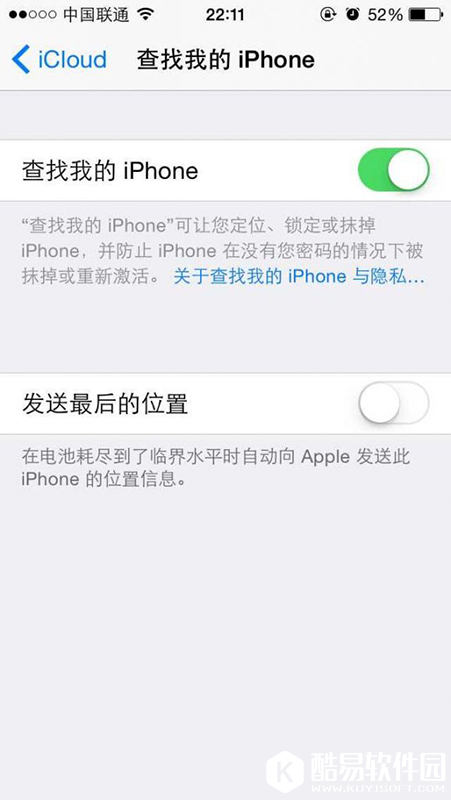
我们都知道,Find My iPhone 功能可以帮助 iPhone 用户对已经丢失的 iPhone 进行追踪并发出警告信息,进入 iOS 7 系统之后,苹果还在这项功能中添加了一项激活锁功能,如果没有 Apple ID 密码,即使进入 DFU 模式也不能成功激活 iPhone。 要想开启 Find My iPhone 功能,iPhone 用户需要在手机端进入设置 > iCloud > 查找我的iPhone,并且选择开启。然后,用户需要在电脑端登陆 iCloud 账号,打开“查找我的 iPhone”。 2、禁用常去地点
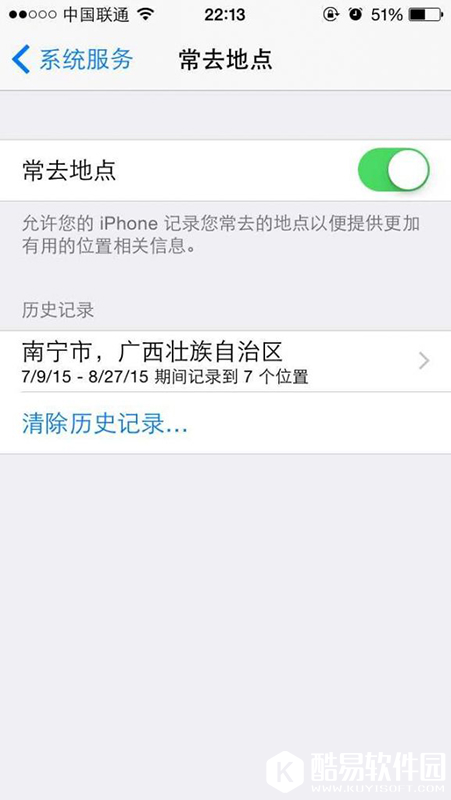
“常去地点”这个功能也是苹果在 iOS 7 系统中新加入的,它可以让系统跟踪显示你什么时候去了什么地方,去了多长时间。具体操作很简单,进入设置 > 隐私 > 定位服务 > 系统服务 > 常去地点,然后点击关闭。 3、限制广告跟踪
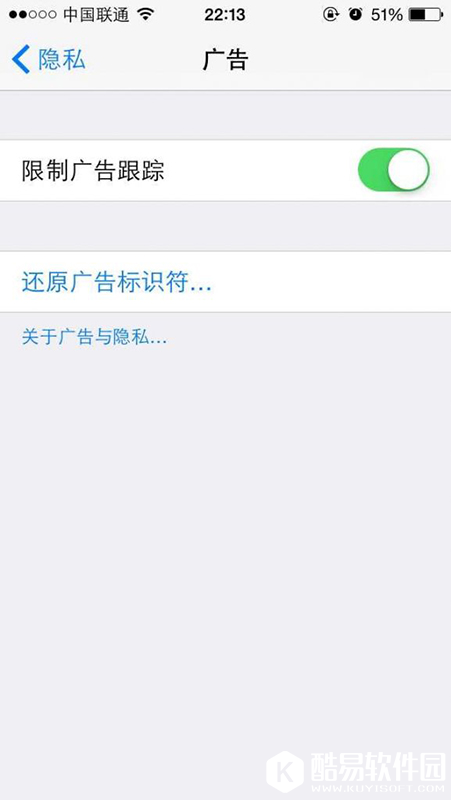
广告跟踪可以根据 iPhone 用户的位置、使用习惯以及使用的内容等来显示更具针对性、指向性的广告内容。对于一般的消费者来说,这项功能并没有什么用处。既然没什么用,我们可以选择开启“限制广告跟踪”功能,这样 iPhone 就可以自动阻止第三方应用程序获取手机的 cookies,从而确保了个人的隐私信息不会泄漏出去。 iPhone用户需要在设置 > 隐私 > 广告 > 限制广告跟踪中将这项功能开启。 4、禁止发送诊断与用量
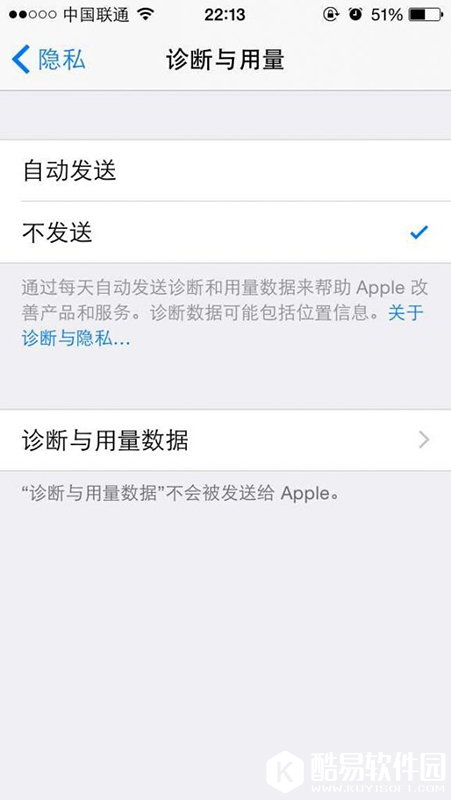
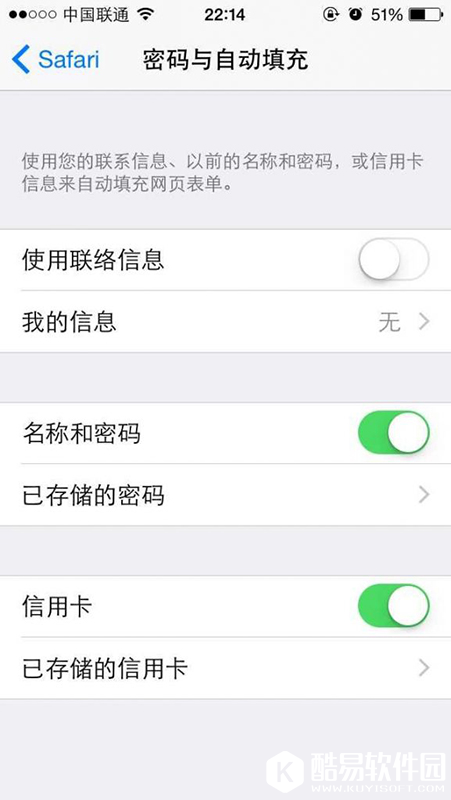
通常用户在给苹果发送诊断和用量数据的时候,这份诊断数据中都会包含有用户的地理位置等隐私信息。我们可以选择不发送这份诊断数据,具体路径是:设置 > 通用 > 隐私 > 诊断与用量,点击选择不发送。 5、禁用 Safari 自动填充
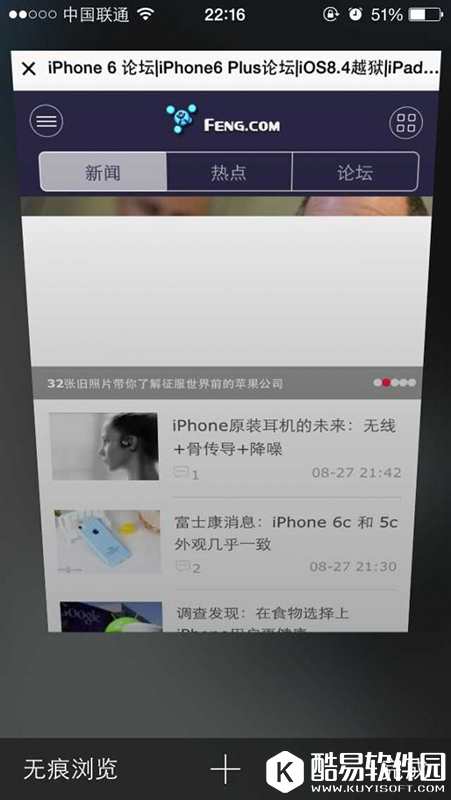
iPhone 用户可以通过 Safari 浏览器的自动填充来存储密码和信用卡信息,这其实也是一种隐私方面的隐患。我们可以进入设置 > Safari > 密码与自动填充,然后选择关闭相应的选项。 6、使用无痕浏览模式
Safari 浏览器给用户提供有无痕浏览模式,在这个模式下,自动填充和使用 cookies 都是默认禁止的,浏览记录也不会被保存下来。我们可以点击 Safari 右下角的卡片图标,然后点击左下角的一个无痕浏览按钮,即可开启。 以上就是小编带来的“保护iPhone用户个人隐私的6个小技巧”的相关介绍,希望对大家有所帮助。 |
推荐新闻


小编推荐软件专题
- 消逝的光芒2如何获得武器 武器获取方法(2022-04-07 14:47:39)
- oppoa93屏幕大小是多少 屏幕尺寸说明详细介绍(2022-03-22 09:18:29)
- 爆裂魔女什么角色厉害 最强角色推荐(2021-10-23 13:47:37)
- 百变大侦探将军殇凶手是谁 将军殇真相答案剧情解析(2021-10-12 11:04:47)
- 王者荣耀中秋皮肤有些什么 中秋皮肤大全详情介绍(2021-09-15 15:43:55)
- 新斗罗大陆邪眸戴沐白怎么获得 邪眸戴沐白获得方法与技能介绍(2021-08-27 17:28:06)
- 不休的乌拉拉刺客技能怎么带 不休的乌拉拉刺客技能推荐(2019-10-28 15:51:59)
- 剑与家园魔镜玩法介绍 这是一次性无补给的远征(2017-09-30 10:17:36)
- 剑侠情缘魂石推荐:玄阴魂石效果解析(2017-09-11 12:02:43)
- 龙之谷45级二转开启 冰灵与火舞职业选择(2017-07-10 13:13:29)


