关键字:Edius软件怎么添加字幕 Edius软件添加字幕的方法
|
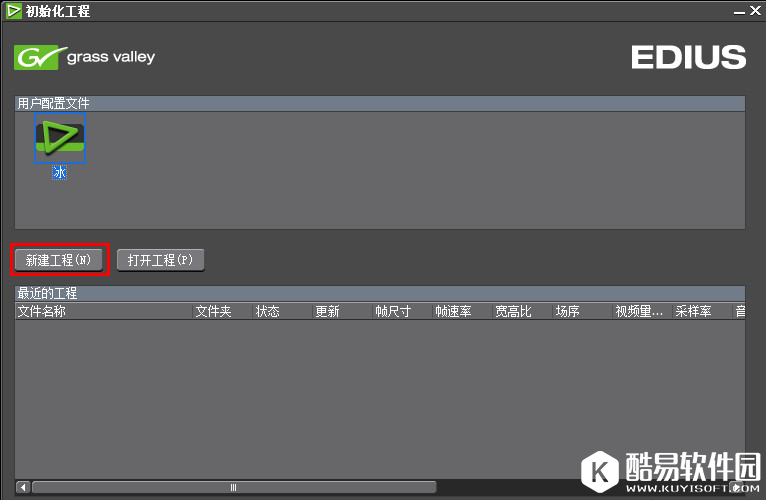
edius是一款专业的非线性的视频编辑软件,用于广播和后期制作环境而设计的,相信很多新闻工作者经常和edius软件打交道。对于新闻记者来说,edius软件的无带化视频制播和存储功能是大家经常要用的,而对于初学者来说,对于Edius这款软件还不太了解,接下来,小编就为大家介绍一下edius怎么添加字幕,一起来看看吧。 Edius软件添加字幕的方法介绍 1、运行 EDIUS ,然后点击 新建工程 :
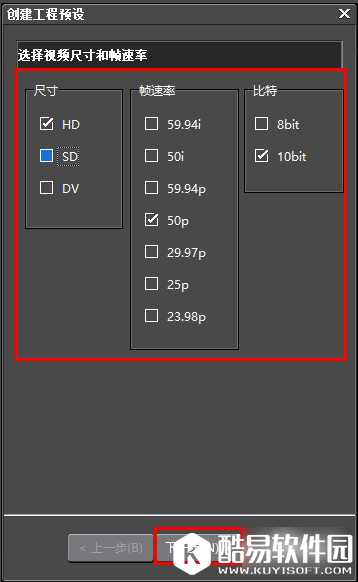
2、根据需要,勾选合适的视频配置,然后点击下一步 :
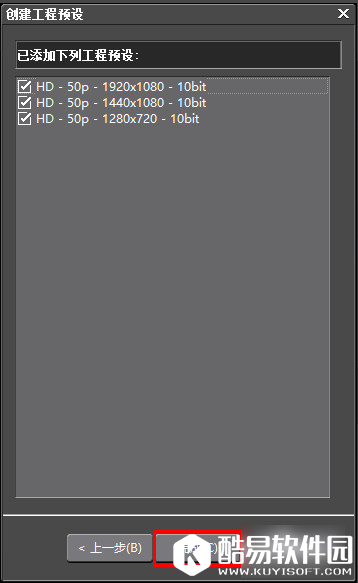
3、点击“完成 ”
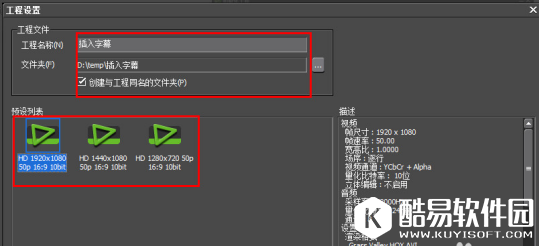
4、在“工程设置”对话框里面填写工程名称等信息,然后选择一种预设的视频格式,点击“确定”:
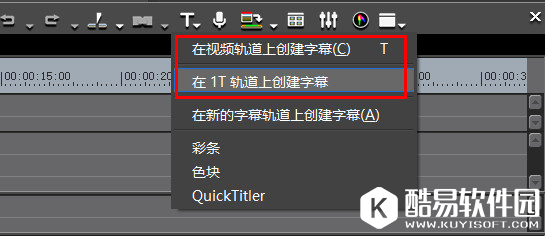
5、在打开的视频编辑界面点击下方工具栏上的 T 字图标,根据需要选择 在视频轨道上创建字幕,或“在1T轨道上创建字幕”
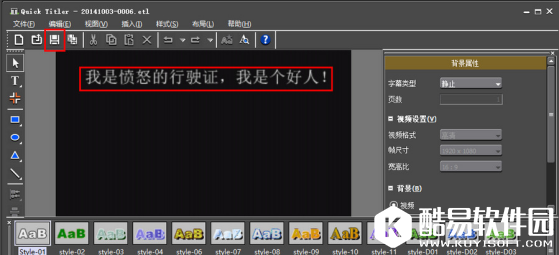
6、以在视频轨道上创建字幕为例,在打开的窗口中输入要设置的字幕,然后点击“保存”,
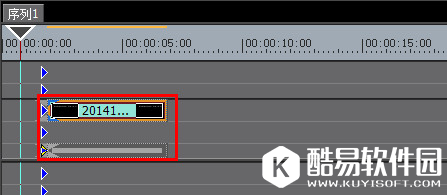
7、使用鼠标左键拖动字幕位置,以便于时间线的校准:
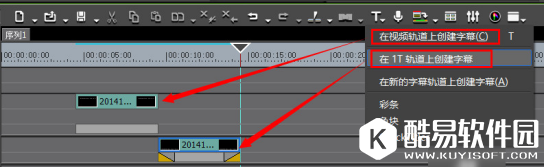
8、两种不同的插入字幕的方式,所产生的结果也不相同,根据编辑视频的需要,可以选择合适的插入字幕方式(如切换片段中间的字幕,需要使用 在视频轨道上创建字幕 功能):
以上就是小编带来的“Edius软件添加字幕的方法介绍”,希望对大家有所帮助。 |
推荐新闻


小编推荐软件专题
推荐内容
- 网易云音乐云村情绪基地如何进入 进入云村情绪基地方法介绍(2022-03-27 14:22:06)
- 剑网1 归来精武战魂游戏资料 精武战魂正式上线(2022-03-25 10:57:29)
- 阴阳师上身小山灯谜答案是什么 灯谜上身小山灯谜答案分享(2022-02-26 13:49:49)
- 原神龙蛇藏归辑录五本书在哪 龙蛇藏归辑录五本图书位置分享(2022-01-11 10:39:29)
- egm是什么意思 egm的出处是哪里(2021-09-23 09:25:35)
- 王者荣耀KPL季后赛第三周前瞻:XQ或将战胜eStar晋级总决赛(2017-12-10 18:31:41)
- 炉石传说螃蟹奥秘法卡组推荐 炉石传说法师卡组推荐(2017-11-12 13:12:33)
- 9月崩坏3月卡双倍奖励开启(2017-09-01 11:37:35)
- 乱世王者投石车怎么样 投石车作用解析(2017-08-24 10:16:54)
- 打不死的小强 王者荣耀回血能力强英雄盘点(2017-08-23 22:13:37)
相关内容
热点内容


