|
随着win10 系统的功能越来越完善,很多用户都将电脑系统升级了,Win10中内置了数据使用量工具,方便用户查看已安装软件所使用的网络数据流量。不过还有许多朋友不知道如何查看数据使用量?不知道如何重置数据使用量?接下来,小编就来带大家了解一下Win10中如何查看以及清零数据使用量。
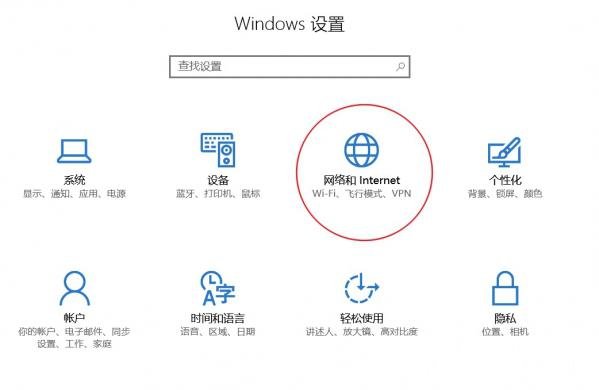
Win10数据使用量查看方法 1、使用快捷键“Win+I”打开系统设置界面,然后选择“网络和Internet”;
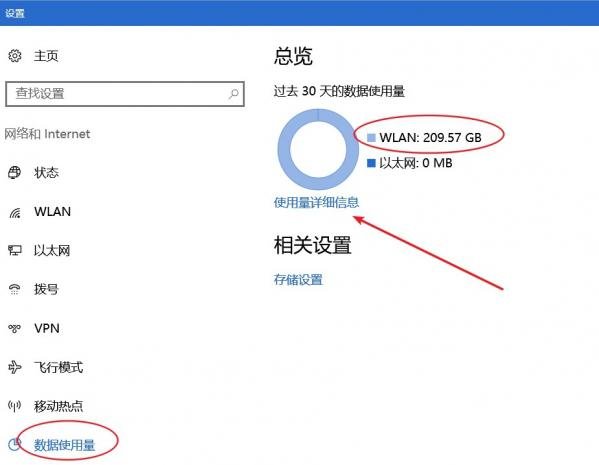
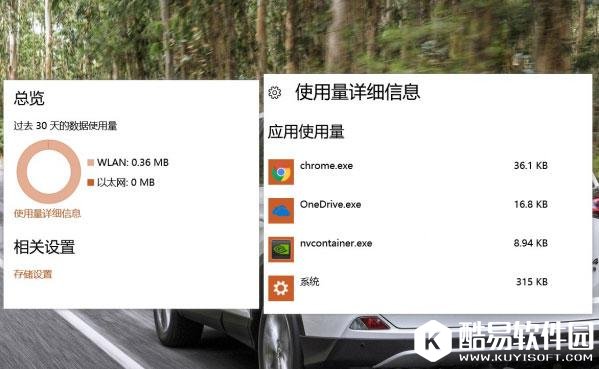
2、在“网络和Internet”界面的左侧,找到“数据使用量”,这时右侧就会显示你在30天内的数量使用总量了,如下图。如果你还使用了以太网连接的话,那么以太网的数据也会有变化。如果想要查看每款软件各自的数据消耗,点击“使用量详细信息”即可;
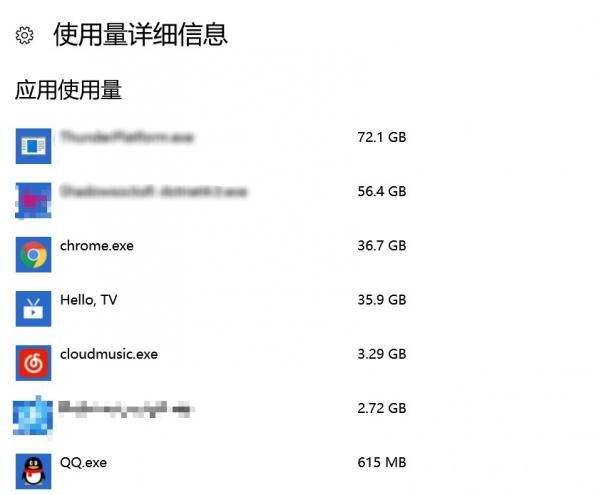
3、点击“使用量详细信息”后,需要几秒钟的加在过程,等待一会,你每款应用的流量消耗将逐一显示在窗口中。不过,对于桌面软件来说可能不会以软件的名字显示,但搭配左侧的软件图标,一般也不会有查看上的困难。
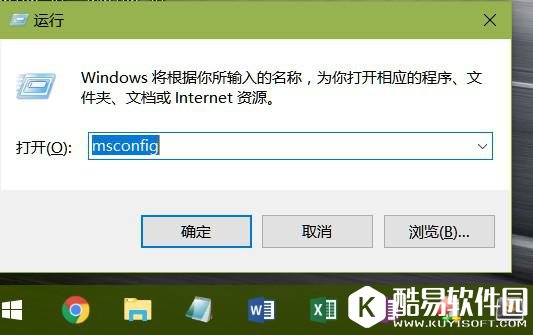
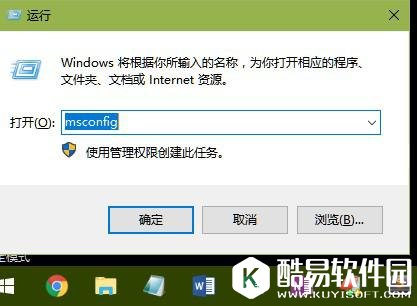
Win10数据使用量重置方法 如果不想把最近的Windows 10 数据使用量暴露给其他人的话,你还可以通过下面的方法对其进行清零操作,具体如下: 1、使用快捷键“Win+R”打开运行窗口,输入“msconfig”后回车;
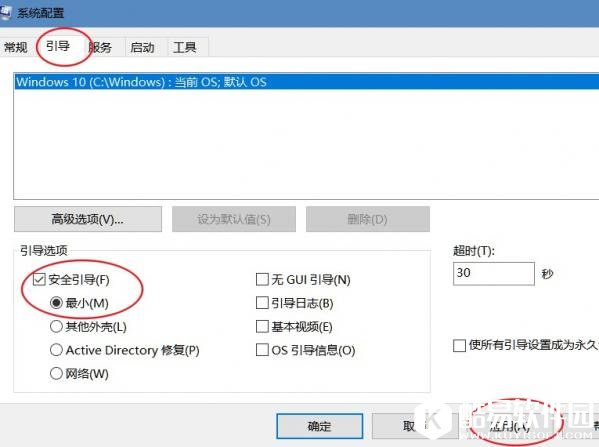
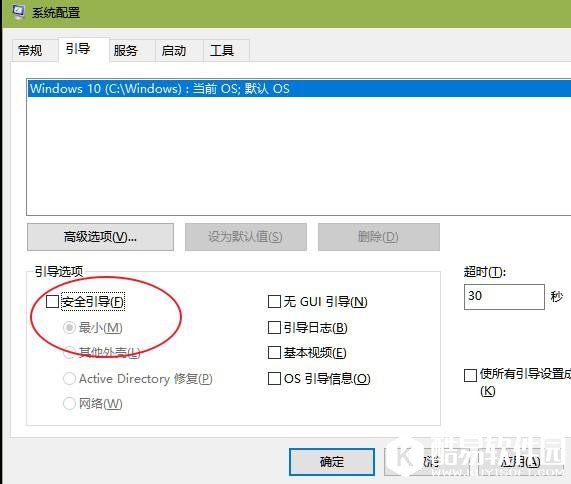
2、在打开的“系统配置”窗口中,选择“引导”,然后勾选“引导选项”中的“安全引导”,默认会选择“最小”,这时我们点击“应用”后确定,会弹出下面的窗口;
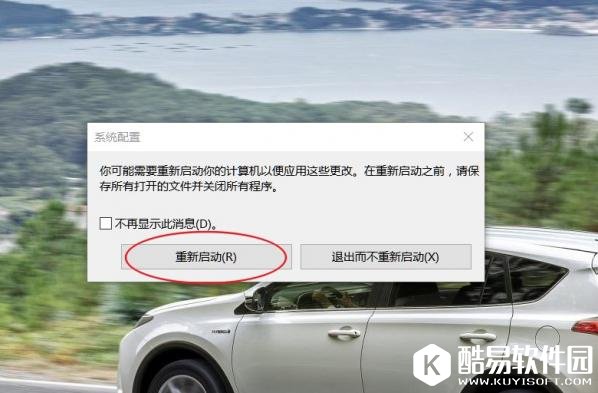
3、我们点击“重新启动”,这时电脑会重新并进入安全模式,开机时可能会要求输入密码;
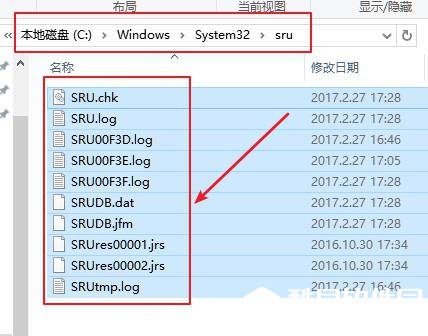
4、在电脑进入安全模式后,我们直接快捷键“Win+E”打开文件资源管理器,然后按照以下路径打开:C:WindowsSystem32sru ,将里面的文件全选后删除。注意:不是删除sru,只是删除里面的所有文件哦。
5、完成以上操作后,我们再次来到系统配置页面,将之前勾选的“完全引导”取消勾选,并点击“确认”,根据提示,选择重启电脑即可。
6、在电脑重新开机后,再次打开设置的“数据使用量”来看一下,是不是已经重新计数了呢?
如果下次还需要重新统计的话,按照以上的步骤重新操作一遍即可。 以上就是小编为大家带来的“Win10系统中如何查看以及清零数据使用量”的相关介绍,如有其它疑问,可以随时与小编联系。 |
推荐新闻


小编推荐软件专题
- 微信账单如何查询 查询账单方法说明(2022-04-11 15:53:47)
- 淘特怎么帮好友助力 给好友助力操作分享(2022-02-28 10:50:42)
- 师父SIFUboss法贾怎么打 法贾操作技巧介绍(2022-02-11 16:57:35)
- ps怎么取消图层链接 取消图层链接的方法(2022-02-06 08:23:17)
- 三国志幻想大陆凌统出游怎么玩 凌统出游完美结局介绍(2022-01-26 10:38:09)
- 原神心海up池四星角色有哪些 心海池子四星角色介绍(2021-09-24 09:58:55)
- 光遇禁阁追逐散落的星光任务怎么完成 禁阁追逐散落的星光玩法介绍(2021-08-26 17:37:56)
- 摩尔庄园黑森林宝箱 黑森林宝箱位置一览(2021-07-19 14:10:52)
- PPT内容如何进行美化 PPT文件美化技巧(2019-09-09 15:55:04)
- 想知道电脑显示器质量如何 快来测试(2019-08-08 17:50:59)


