|
Windows10自从自2014年10月1日开始公测以来,微软一直在憋的大招,只有TH2(版本1511,10.0.10586)和2016年8月3日,Windows 10周年更新RS1(1607,10.0.14393)是被广大喜欢windows10的粉丝所喜爱的,原因就是这2个版本相对来说比较稳定。下面来跟随小编来学下怎样一键重装WINDOWS10系统到到电脑上的吧,另外不推荐直接从7 8 8.1等操作系统升级,因为升级这种方法过长的等待和中途万一出现更新断电异常等导致安装崩溃,人更崩溃。
工具/原料
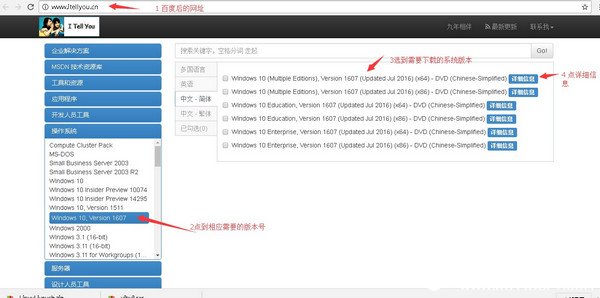
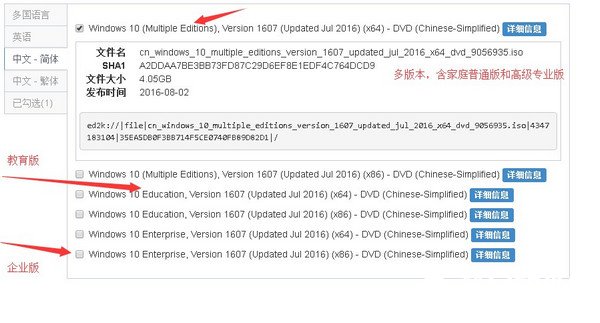
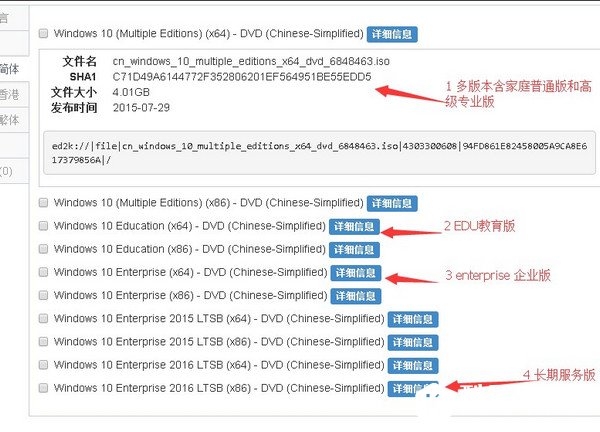
版本比较多,可以根据图中介绍进行下载,本人比较喜欢安装专业版的
第一步、制作U大师U盘启动盘前的软、硬件的准备
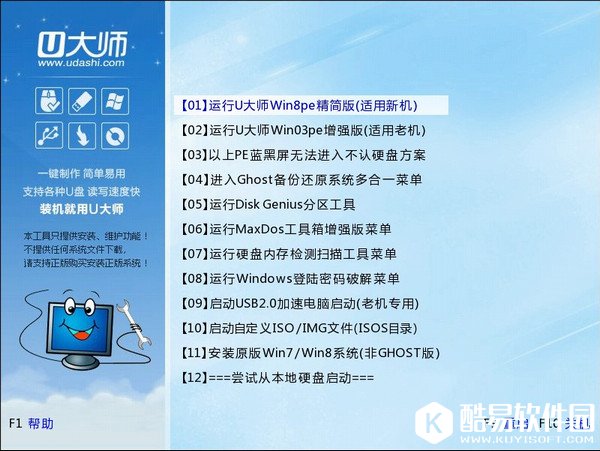
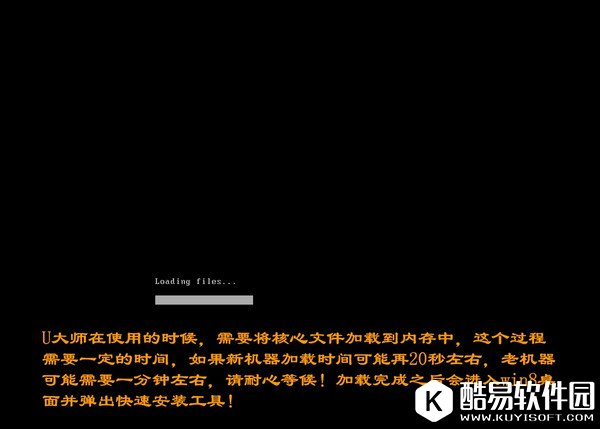
第二步、在BIOS里设置U盘为第一启动
2、如果是快捷选择键,那么会在选择UEFI USB后进入第三步骤如下界面
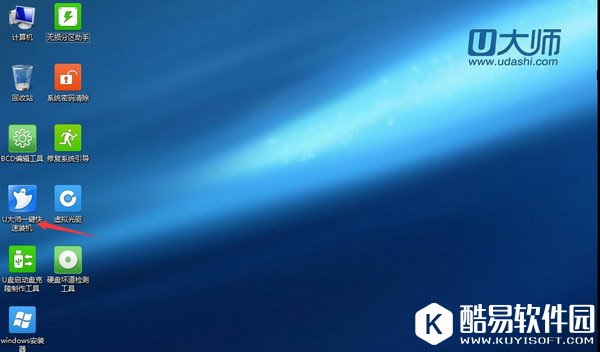
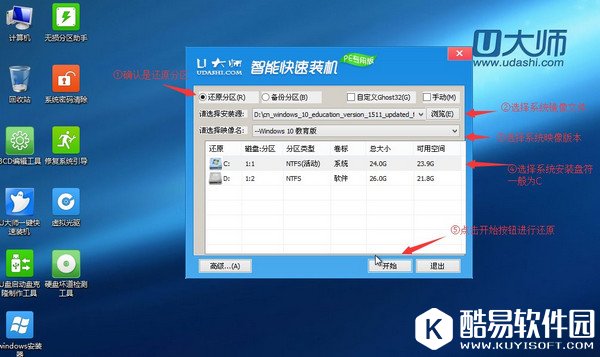
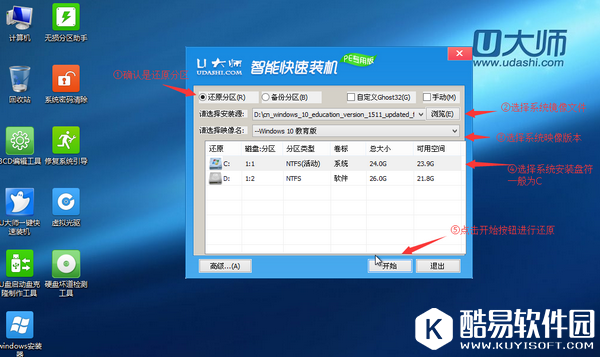
第四步、运行U大师一键还原--智能快速装机,准备开始安装windows10专业版
选择还原分区后,点击选择确认安装源中的系统映像,(如果没有自动显示请检查文件名等是否异常,文件夹目录是否异常)然后选择映像中自己想安装的版本,本图中为windows 10教育版,专业版等其他版本一样同理安装。(PS :如果是新装电脑或者是原装系统进行改系统等则参考U大师的另外的教程说明)
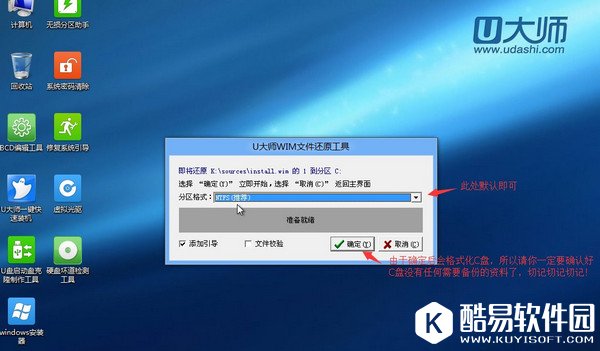
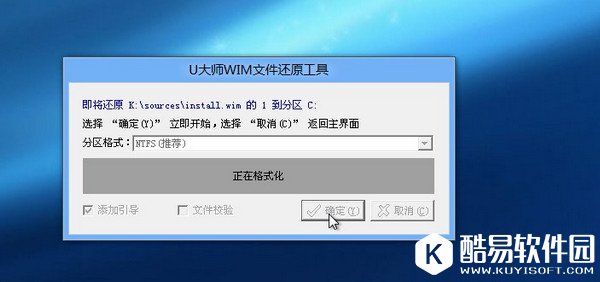
3、点击完开始后就会弹出下图所示界面,我们只需要选择默认就行,安装的时候是会格式化C盘的,所以广大网友一定要确认好,如有数据请及时备份,确认C盘已经没有什么重要信息了,再点击确定按钮,如下图所示。
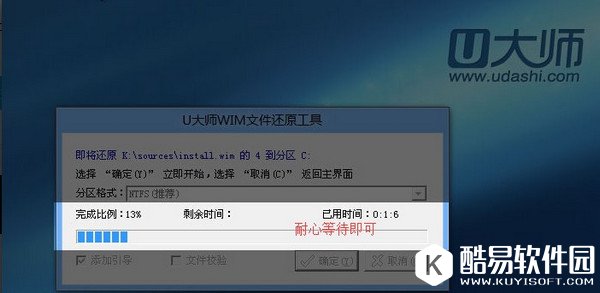
4、会在确定后出现自动格式化C盘并自动进行下一步的操作,出现如下图时耐心等待即可
5、格式化界面会很快进行完然后会出现如下图所示滚动条,在这里U大师提醒各位网友,这个时候千万不要动U盘和电脑,不然容易出现意想不到的问题,经过U大师测试,一般情况下安装原版的win10 X64位教育版(专业版)这个滚动条大概一般机器要用5分钟左右的样子,老机器时间相对长一些,耐心等待完成就好了
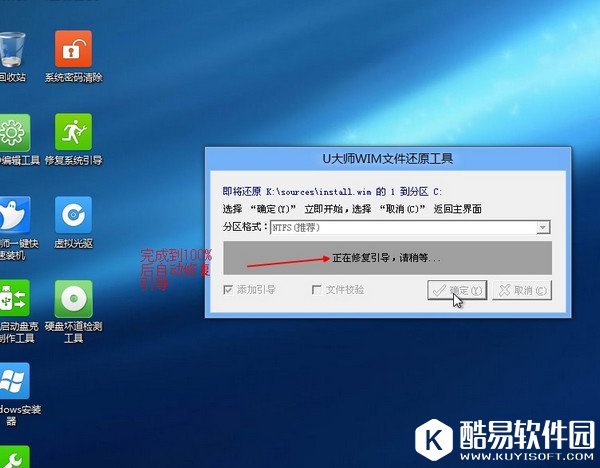
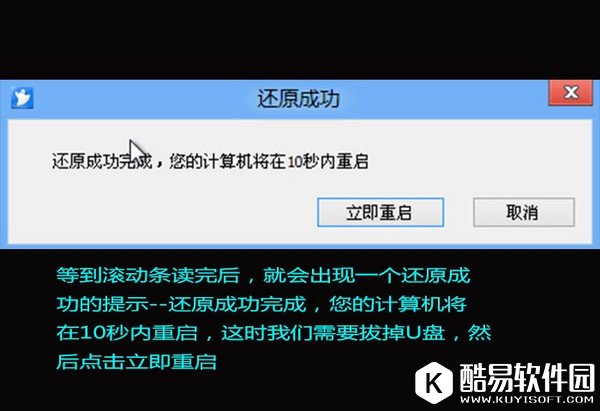
6 、耐心等待进度条到百分百后,就会提示还原成功,并自动修复系统盘主引导记录。且显示还原成功完成,您的计算机将在10秒内重启,这里需要拔掉U盘,然后点击立即重启,如下图:
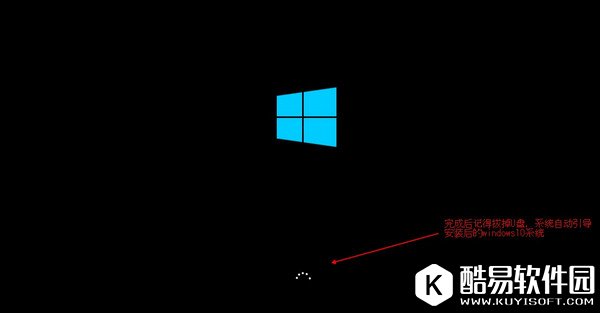
第五步、进入win10系统教育版(专业版)系统恢复步骤
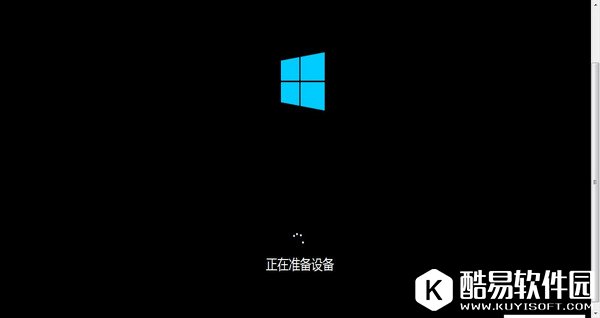
2、接下来就是显示正在准备设备等字样,耐心等待。
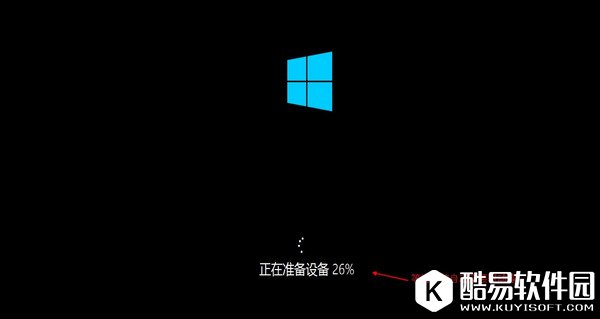
3、会一直进行准备,等待到百分百就行,这里不用我们任何操作,只需要耐心等待,等待系统自动注册组件服务等,大约2分钟左右以后电脑会自动重启。(原版ISO系统都会重启一下)
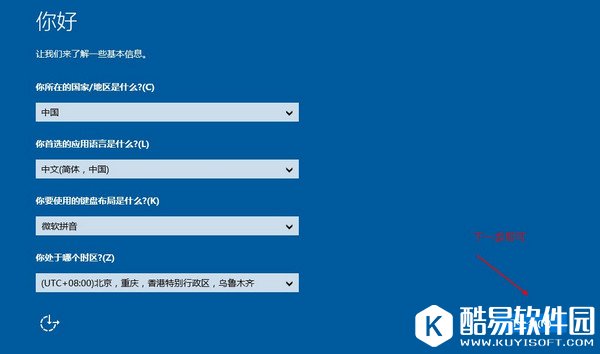
4、出现下图,然后点击接受条款选择时区等,一般国内的朋友选北京时间后 点下一步,如下图
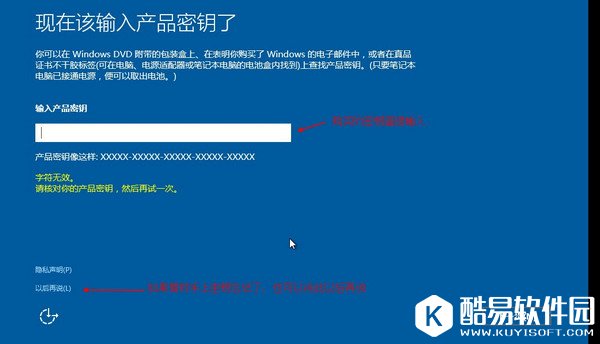
5、系统接下来提示 输入电脑的系统密钥,此时有则输入点下一步,忘记或者暂时无法输入,请点击下图所示以后再说。(这里以暂不输入密钥为例)
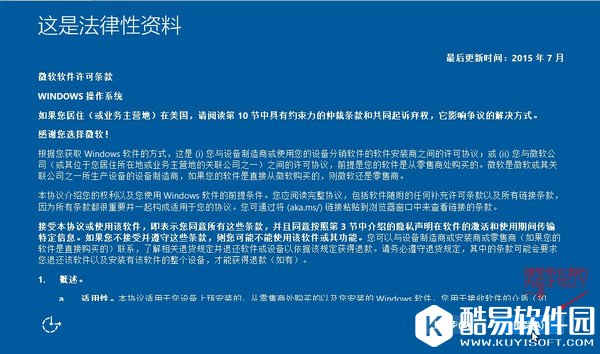
6、点击接受按钮,同意出现的法律资料条款协议类的内容。
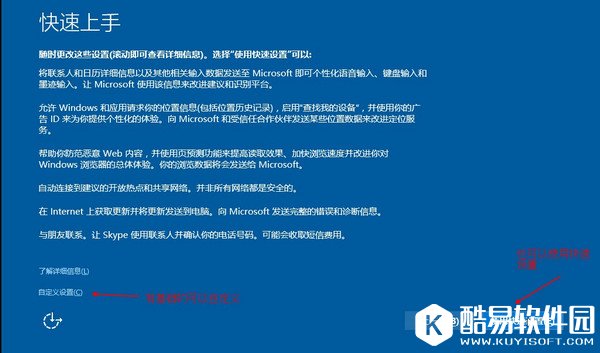
7、出现系统设置类,我们节约时间,点击快速设置,进行下一步,如下图所示。
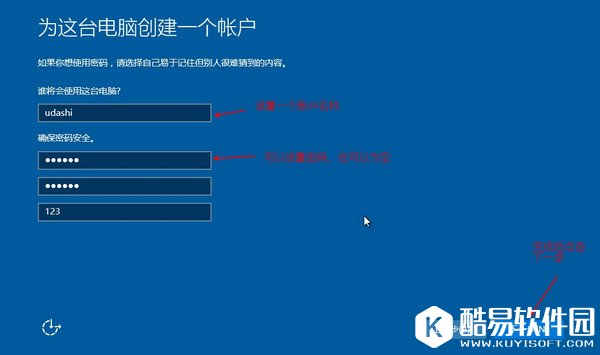
8、短暂的等待后出现为电脑创建一个账户的提示,此时输入帐户名如:udashi,密码可以设置也可以暂时不设置,这里随意。
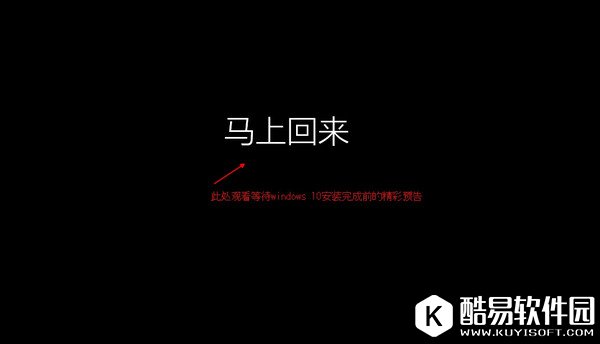
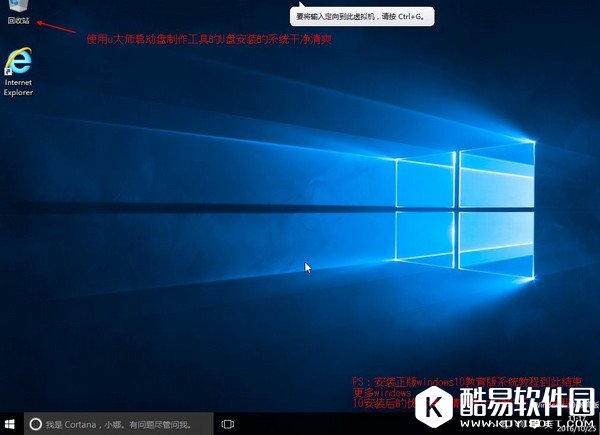
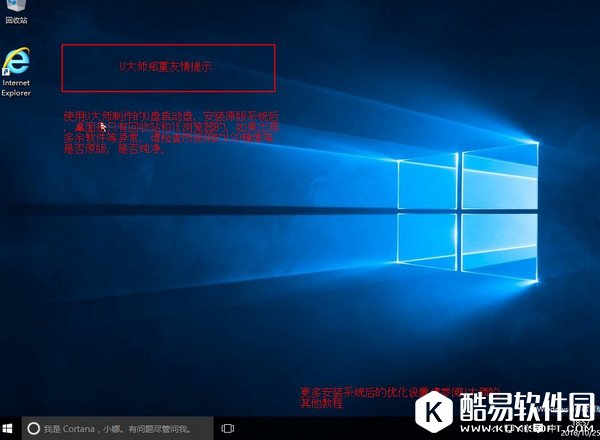
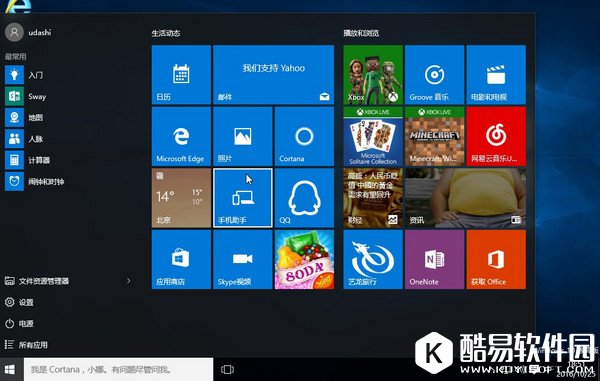
9、经过多次的努力,现在会出现请稍候等字样,接下来短暂的等待后,期待已久的windows10教育版(专业版)的桌面终于出现在了你的面前,怎么样是不是很震撼呢?
10、最后系统安装完成,提醒各位网友,系统重装,系统安装windows XP WIN7 WIN8.1 WIN10等装机系统时,使用U大师U盘启动制作工具制作好的U盘,能方便帮助你完成系统安装维护等装机任务。 |

推荐新闻


小编推荐软件专题
- 阴阳师甜蜜之味低配阵容怎么搭配 甜蜜之味低配阵容搭配推荐(2022-01-06 17:24:57)
- 光遇9.9复刻先祖是那位 9月9日复刻先祖兑换介绍(2021-09-09 17:45:16)
- 街头足球高吊传球技巧 街头足球怎么高吊传球(2020-06-15 14:13:53)
- 王者荣耀一招鲜吃遍天 阿轲进阶攻略(2019-01-16 18:06:46)
- 皇室战争骷髅气球使用细节 骷髅气球怎么玩(2018-01-16 17:56:19)
- 平民玩家的生路 养小号逆袭RMB战士(2017-10-12 11:44:46)
- 天天酷跑仙灵喵和兽王喵哪个才是最强精灵(2017-09-25 09:37:58)
- winxp系统安装程序时提示不能打开要写入的文件怎么办(2017-09-15 10:20:25)
- 迷你世界怎么去地心龙岛 地心龙岛位置(2017-09-15 10:17:53)
- FGO圣杯转临从者推荐(2017-08-23 10:29:57)


