关键字:格式工厂转换格式方法 格式工厂怎么转换视频格式
|
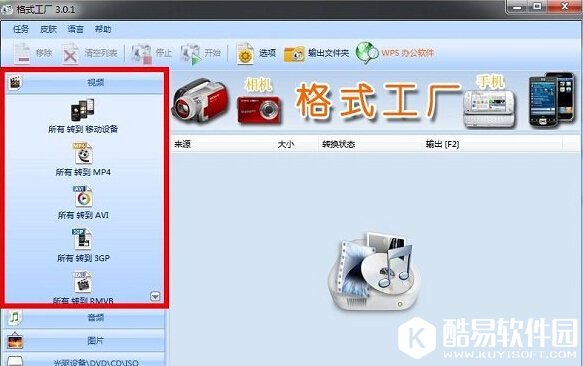
我们在观看视频时有时会遇到从网上下载的视频在播放器上不能打开的情况,这是因为播放器不支持视频的格式,我们可以借助格式工厂来进行视频格式的转换。格式工厂是一款多功能的多媒体格式转换软件,适用于Windows,可以实现大多数视频、音频以及图像不同格式之间的相互转换。只要装了格式工厂无需再去安装多种转换软件提供的功能,那么,视频工厂是如何进行视频格式转换的呢? 格式工厂如何进行视频转换? 1、在本站下载格式工厂软件,进行安装,打开
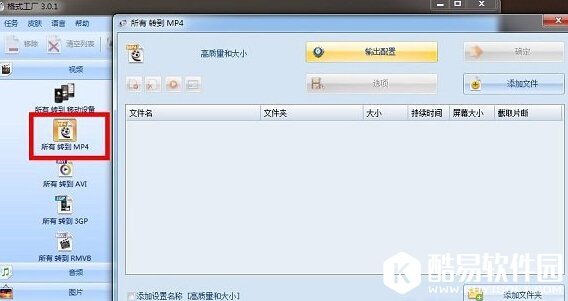
2、比如说我们要将某其它格式的视频转换成MP4格式的,那么只要点击MP4图标即可然后就会出来转换的操作设置界面了。如下图所示:
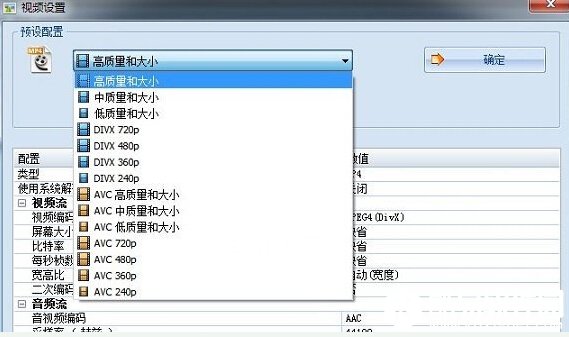
3、这里我们点击输出配置,在这里有很多选项可以选择视频的质量和大小、字母、背景音乐等,要求比较多的朋友可以设置一下,要求不是很多的话,看看直接确定就行,直接确定的属于默认设置。
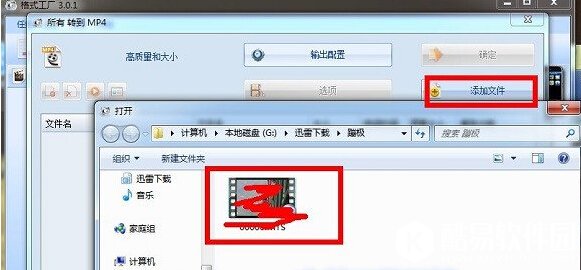
4、转换单个文件就选择添加文件,多个文件就选择添加文件夹来添加我们需要的视频文件,如下图:
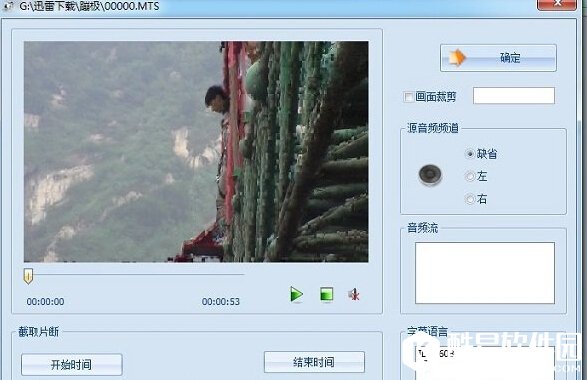
5、添加完之后,如果想截取视频片段的话,我们只要双击文件即可,如果不用的话直接确定即可。
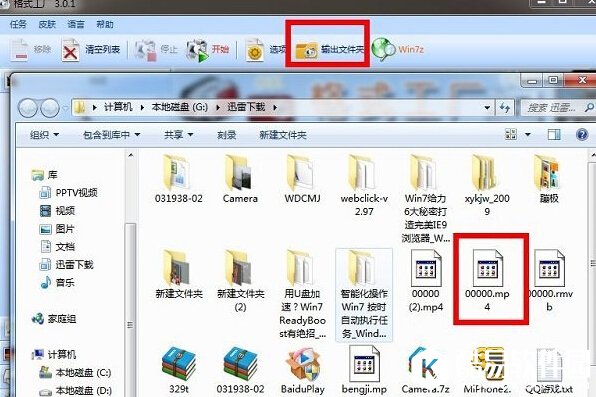
6、都搞定之后,我们点击开始按钮即可,就会开始转换了,然后在转换状态栏会出现进度条,方便我们查看。 转换状态显示完成之后,我们点击界面的输出文件夹就可以找到转换完成的视频了,这就大功告成了。
以上就是小编带来的“格式工厂如何进行视频转换格式的“相关介绍,希望对大家有所帮助。 |
推荐新闻


小编推荐软件专题
推荐内容
- 跑跑卡丁车3月10日更新了什么 3.10更新内容介绍(2022-03-09 16:02:46)
- 华为荣耀手机nfc功能怎么用 nfc添加门禁卡方法介绍(2022-03-02 14:19:22)
- oppo手机如何设置小布语音助手 语音唤醒小布方法分享(2022-03-02 13:56:38)
- 华为窗口小工具可以增加吗 窗口小工具增加方法(2022-02-28 15:46:56)
- 三国一统天下怎么玩 游戏具体玩法攻略(2022-01-24 17:41:27)
- 剪映怎么添加音频文件 音频文件添加方法介绍(2022-01-17 14:57:57)
- 原神日月回轮机关怎么玩 日月回轮机关具体玩法攻略(2022-01-04 11:20:59)
- 帕斯卡契约地下溶洞任务流程 帕斯卡契约地下溶洞任务怎么做(2020-06-05 18:34:52)
- 奥拉星素盏鸣尊出云之旅怎么打 奥拉星素盏鸣尊出云之旅打法详解(2020-06-05 11:54:00)
- 濡沫江湖通天塔怎么打 濡沫江湖通天塔通关攻略(2020-05-02 16:02:59)
相关内容
热点内容


