关键字:win10如何创建防删文件夹 win10创建防删文件夹教程
|
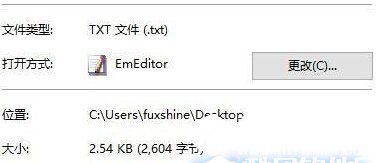
通常很多小伙伴在使用电脑工作时,会习惯把一些需要用到的文件夹放在桌面上,下班进行文档清理时有时一不小心就会误删一些还会用到到的文件夹,要是文件找不回来,真的想死的心都有了吧。别急,其实我们可以创建一个删不掉的文件夹就行了,防删文件夹有利于我们误操作把有用的东西删除了,下文介绍win10创建防删文件夹教程,一起和小编来了解下吧! win10如何创建防删文件夹? 想要建立个不能随便被删除的文件夹,使用鼠标右键的“新建”是没戏的,必须得用更高深点的技能,比如命令提示符。 1、首先呢,得先确认下“桌面”的路径,如小编的就是C:Usersfuxshine(用户名)Desktop,确认的方法也很简单,随便在桌面上新建个文件,鼠标右键选择“属性”查看下就知道了。
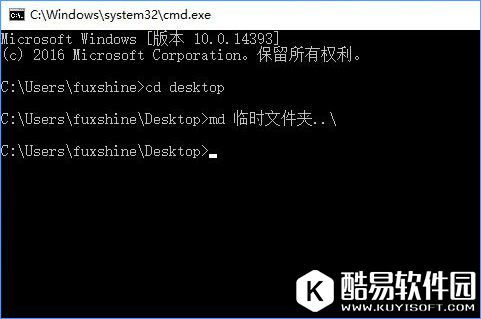
2、之后打开命令提示符(Win+R组合键后输入CMD),提示符一般都会在C:Usersfuxshine(用户名)这一层,接下来只要输入cd desktop就能进入到桌面路径了,之后使用输入以下命令: md文件夹名称.. 就OK了。
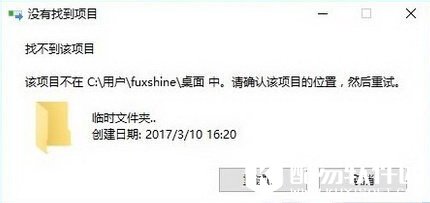
3、用鼠标右键删除文件夹时,会出现这样的提示;
4、删除也很简单,用“rd文件夹名称..”就能搞定(不含引号,需要在桌面路径下操作)。 以上就是关于“win10如何创建防删文件夹”的相关介绍,如有疑问,欢迎随时联系小编。 |
推荐新闻


小编推荐软件专题
推荐内容
- 原神怎么解除炮闩的保险机 保险机解除方法流程(2022-03-31 16:50:42)
- 小米手机在哪修改小爱同学的唤醒名称 小爱同学唤醒名称修改方法(2022-03-23 10:37:41)
- 妄想山海自然精华怎么获得 自然精华获取方法介绍(2022-01-07 11:11:34)
- 原神重云武器搭配推荐 原神重云最强平民武器搭配(2020-09-06 14:03:06)
- 云顶之弈10.2月沙云剑守玩法心得 10.2月沙云剑怎么玩(2020-02-10 15:29:39)
- 诸神皇冠百年骑士团重装骑士技能推荐(2019-11-21 17:56:30)
- 阴阳师久次良御魂选择分析 破势招财OR狂骨(2019-08-20 18:05:26)
- 长生诀武学系统玩法攻略(2017-10-17 19:16:09)
- FGO狩猎本1.5弹敌方配置一览(2017-09-15 11:04:59)
- 神代梦华谭预约抽卡指南(2017-07-05 18:43:58)
相关内容
热点内容


