关键字:win10设置毛玻璃特效方法 win10怎么设置Win7毛玻璃特效
|
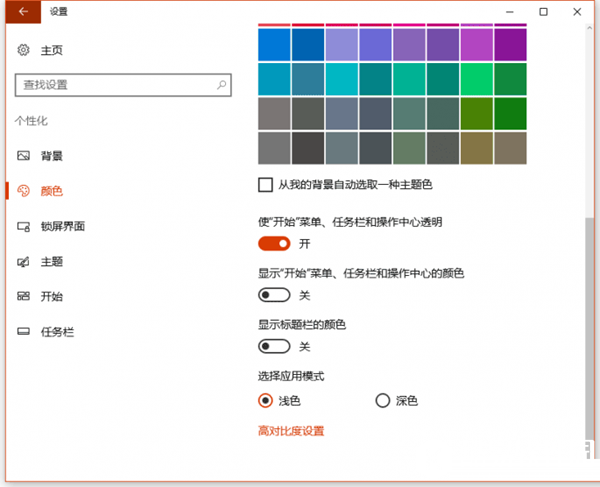
现如今,很多用户都将电脑系统升级至win10了,但是很多人对Aero特效还是念念不忘,Aero特效是Win7系统中一个非常个性化的主题设置。在Win10 1607更新后,设置项目虽然已经提供了让任务栏透明的设置选项,但与Win7 Aero Glass特效比还是差了点。但是,你们肯定不知道在注册表编辑器中隐藏了一个小彩蛋,依然可以设置出Win7 Aero Glass特效的哦。
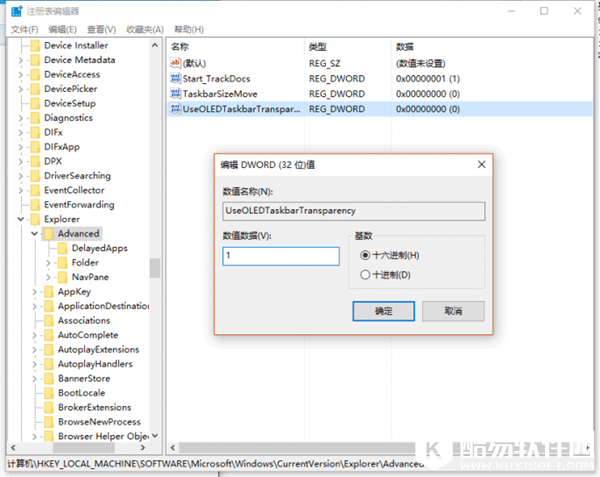
Win+R之后输入regedit进入注册表编辑器后,定位到HKEY_LOCAL_MACHINESOFTWAREMicrosoftWindowsCurrentVersionExplorerAdvanced
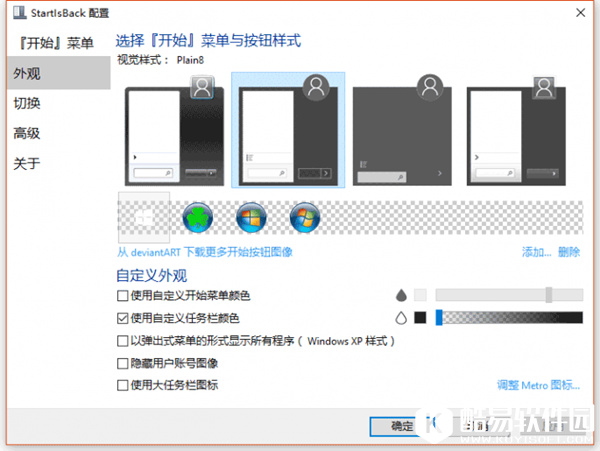
在右侧新建个名为UseOLEDTaskbarTransparency的DWORD(32位)值,并将数值数据修改成为1。之后注销当前账户或重启资源管理器就能看到更为透明的任务栏了。 如果大家觉得又是注册表,又是输入超长字符实在是麻烦,也可以用一款国外的软件搞定哦。从Win8时代就有的开始菜单改造工具Startisback,在其外观设置项目中选择”使用自定义任务栏颜色“,将右侧滑杆拖拽到最左侧,点击应用按钮。转眼间任务栏就变透明了。
除此之外,我们还可以在此基础上再做一些小变化:点击滑杆最左侧的方框,它的作用是为任务栏填入不同的颜色。再或者,我们还可以点击旁边的“小水滴”,而它的作用则是将透明的任务栏转成“Aero毛玻璃”效果。
以上就是win10设置Win7 Aero Glass特效的方法介绍,希望对大家有所帮助。 |

推荐新闻


小编推荐软件专题
推荐内容
- macbookair在哪开启分屏模式 分屏模式设置方法介绍(2022-03-27 10:19:35)
- 模拟城市 我是市长游戏介绍 模拟城市自己建造城市(2022-03-25 10:58:39)
- 钉钉稍后处理在哪里查看 稍后处理查看方法分享(2022-03-15 15:01:19)
- 光与夜之恋百度地图语音包怎么得 百度地图语音包获取方法(2022-02-19 15:56:37)
- 三国志战略版许褚魏盾阵容怎么搭配 许褚曹操典韦战法搭配推荐(2022-02-12 14:38:07)
- 王者荣耀小虎币怎么获得 小虎币具体获取方法攻略(2022-01-25 15:12:05)
- 永劫无间无尘捏脸数据是什么 无尘好看捏脸图数据分享(2022-01-21 10:25:51)
- 小米12小爱同学怎么叫 小爱同学语音唤醒方法(2022-01-12 11:37:47)
- 幻塔pdc1密码是多少 pdc1详细密码介绍(2022-01-08 11:47:14)
- 王者荣耀个性状态怎么点赞 个性状态设置方法(2022-01-07 14:48:02)
相关内容
热点内容


