关键字:win10怎么恢复被清空的回收站 win10系统中如何恢复被清空的回收站
|
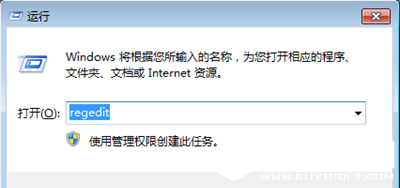
对于电脑中不再需要的文件我们通常是直接删除的,当我们在使用win10系统时不小心将文件或软件删除后,又不小心清空了回收站该怎么办呢?我们如何找回已清空的重要文件呢?win10如何恢复被清空的回收站呢?下面就一起来看看小编为大家提供的win10回收站清空后找回方法吧! win10系统中如何恢复被清空的回收站? 1、鼠标右键点击开始按钮然后点击运行,输入regedit,点击确定
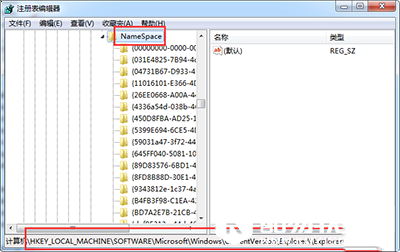
2、依次展开:HKEY_LOCAL_MACHINESOFTWAREMicrosoftWindowsCurrentVersionExplorerDeskTopNameSpace
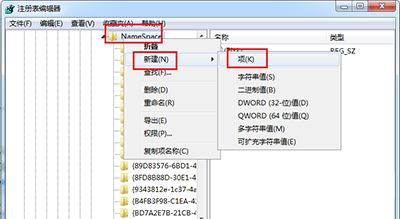
3、在该目录下新建项:{645FFO40-5081-101B-9F08-00AA002F954E};
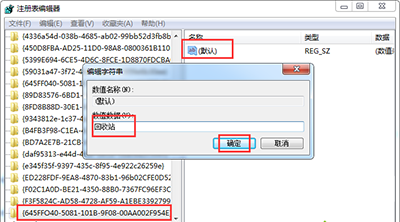
4、点击该新建项,双击右侧的“默认”修改其数值数据为“回收站”
5、重启电脑,打开回收站,原来被清空的文件都恢复了。
有了以上方法,就算win10系统回收站里的文件清空之后都可以找回文件了哦! 以上就是小编带来的“win10系统中如何恢复被清空的回收站”的相关介绍,如有其它疑问,欢迎随时联系小编。 |
推荐新闻


小编推荐软件专题
推荐内容
- 淘宝省钱卡怎么开通 开通省钱卡教程介绍(2022-03-28 15:04:55)
- 哈利波特魔法觉醒4月转盘衣服是什么 4月转盘衣服介绍(2022-03-23 16:36:01)
- win11怎么更改微软账户登录 更改微软账户登录方法(2022-03-10 13:44:13)
- 抖音世间美好与你环环相扣是什么歌 世间美好与你环环相扣介绍(2022-02-20 11:20:49)
- 原神顶替者的秘密任务怎么完成 顶替者的秘密任务完成方法(2022-01-10 16:46:39)
- 光遇1.7每日任务怎么完成 1.7每日任务完成方法介绍(2022-01-07 11:54:07)
- Photoshop CS5如何裁剪图片 裁剪图片的方法(2022-01-04 11:10:54)
- 绝地求生未来之役第三周任务怎么做 第三周全部任务流程介绍(2021-11-29 11:06:32)
- 使命召唤手游爆破芯片是什么 爆破芯片技能介绍(2021-08-27 14:58:57)
- 机动战姬聚变7-4通关攻略 7-4阵容搭配推荐(2021-06-01 09:19:33)
相关内容
热点内容


